
¿Cómo usar el Control Parental en tu Smart TV?
¿Cómo proteger a tus pequeños en el mundo digital desde tu Smart TV?
¿Te imaginas dejar la puerta de tu casa abierta? Eso pasa cuando no configuras el control parental en tu Smart TV. Aquí te cuento cómo poner candado digital y evitar sorpresas incómodas. 😉

Protege lo que más importa con el control parental en tu Smart TV
¿Dejarías que tus hijos naveguen sin rumbo en un océano lleno de tiburones? Eso es lo que pasa si no activas el control parental en tu Smart TV. Aquí aprenderás cómo blindar tu tele y asegurarte de que los pequeños solo accedan a contenido seguro. 👨👩👧👦
Contenidos:
Lo importante que debes saber primero sobre el control parental
El control parental no es solo una opción técnica, es tu mejor aliado para proteger a los menores de contenido inapropiado. A través de restricciones y filtros, puedes evitar que accedan a violencia, pornografía o incluso influencias negativas que pueden alterar su percepción del mundo.
En mi caso, cuando configuré esta opción en mi televisor, me di cuenta de que no se trataba solo de bloquear contenido sexual explícito. También era una forma de evitar documentales violentos o series que, aunque populares, no son aptas para todas las edades. Al final, el control parental no solo limita lo que ven, también abre la puerta a un hogar más tranquilo y seguro.
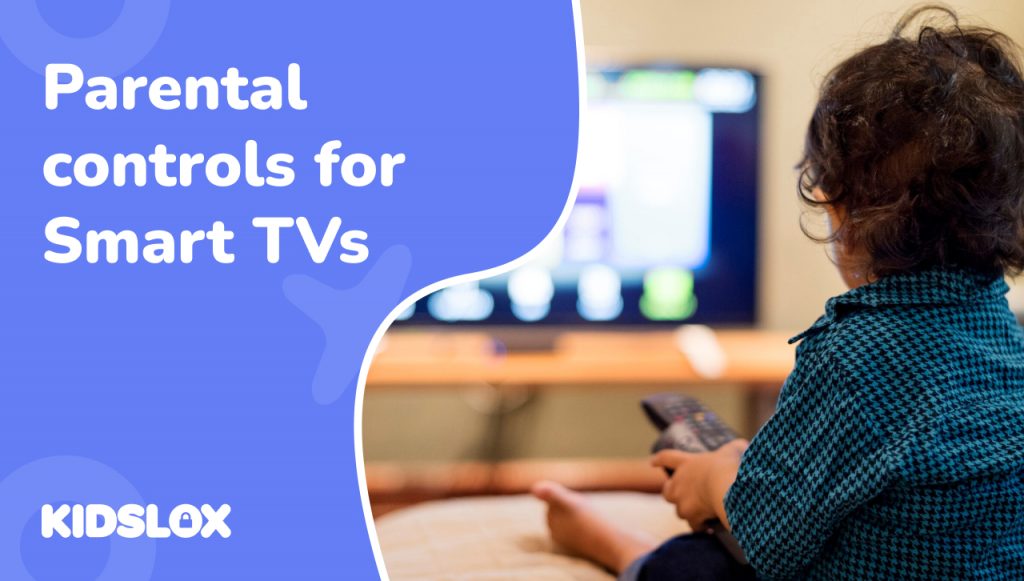
¿Qué es el control parental y por qué es vital en una Smart TV?
El control parental es como el filtro de la vida digital: te ayuda a decidir qué contenido pueden ver los más pequeños de casa y qué no. Es mucho más que bloquear contenido para adultos; también evita que los niños se encuentren con violencia extrema o influencias poco saludables. ¿Quién quiere que un infante aprenda sobre guerras o vea escenas impactantes? Nadie.
Por ejemplo, recuerdo que al configurar mi Smart TV, lo primero que hice fue activar las restricciones desde los ajustes. En ese momento, pensé: “Esto no es solo por mí, sino por todos los niños que usan la tele”. Y es que la clave no es solo restringir, sino enseñarles a diferenciar entre lo bueno y lo malo, lo apropiado para su edad y lo que no lo es.
Con el control parental, no solo limitas lo que ven, sino que puedes controlar cuánto tiempo pasan frente a la pantalla. Es como tener un asistente digital que te avisa: “¡Cuidado, tu hijo lleva 3 horas viendo YouTube!”. Y eso, créeme, es oro.
Características y funciones clave del control parental en televisores inteligentes
El control parental Smart TV es mucho más avanzado de lo que crees. Estas son sus principales características:
- Restricción por edad: Bloquea programas y películas según la clasificación de edad.
- Bloqueo de aplicaciones y canales: Ideal para desactivar YouTube, navegadores o apps con contenido cuestionable.
- Tiempo de visualización: Limita el número de horas que los niños pueden estar frente a la pantalla.
- Supervisión del historial: Algunas marcas como Samsung o LG permiten revisar qué contenido se ha reproducido.
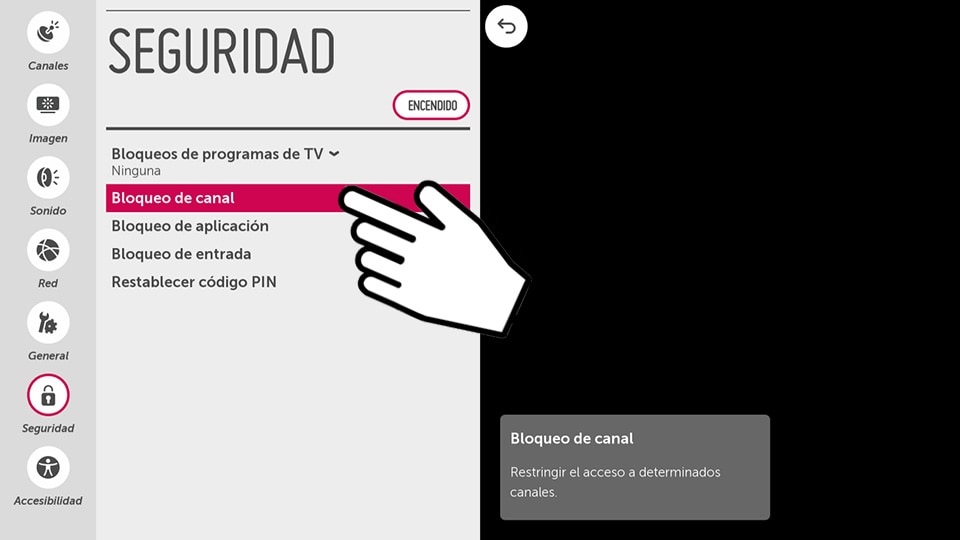
Por ejemplo, en los televisores Samsung puedes activar el PIN para restringir apps y navegadores. En LG, el menú de seguridad te permite bloquear canales específicos, algo que he usado para evitar que los pequeños encuentren contenido inadecuado por accidente.
Pasos para activar el control parental en las principales marcas de televisores
Samsung
- Ve a Configuración > General > Configuración del sistema.
- Busca la opción Bloqueo o Control parental.
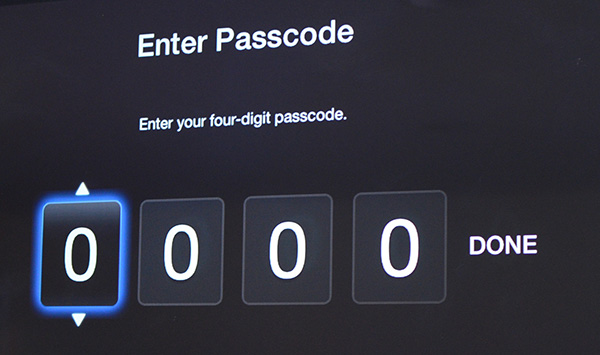
- Activa un PIN de cuatro dígitos. ¡Apunta este número en un lugar seguro!
- Selecciona las categorías que deseas bloquear: contenido explícito, apps específicas o navegadores.
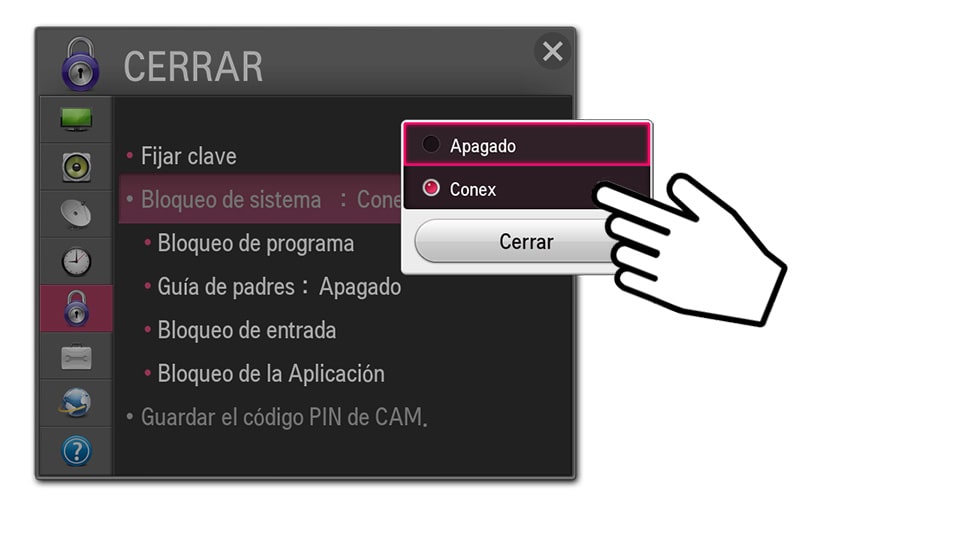
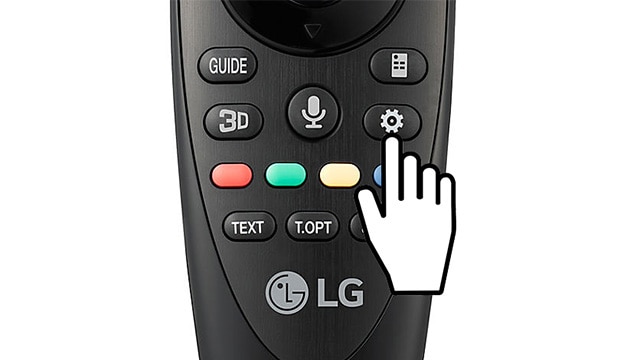
LG
- En el menú principal, selecciona Ajustes.
- Ve a Configuración > General > Configuración del sistema.
- Navega hasta Seguridad y activa las restricciones.
- Configura el PIN y bloquea canales, aplicaciones o incluso búsquedas específicas en Google.
Android TV
- En el menú principal, selecciona Ajustes (icono del engranaje).
- Accede a Configuración > Preferencias de dispositivo.
- Selecciona Restricciones y elige las opciones según la edad.
- Activa el control parental en las apps instaladas como YouTube o Netflix.
Consejos buenos para mantener un hogar digital seguro
Cómo evitar contenido para adultos en navegadores y apps de tu Smart TV
Uno de los mayores riesgos de las Smart TVs conectadas a Internet es el acceso al navegador web. Aunque parezca algo avanzado, es tan fácil de usar para un niño como cualquier app.
La solución es doble: activa el SafeSearch (en navegadores como Chrome o Firefox) y bloquea los sitios más sensibles directamente desde la configuración del televisor. En Samsung, por ejemplo, puedes deshabilitar el acceso al navegador por completo, o al menos protegerlo con un PIN.
Y no olvides las apps: plataformas como YouTube tienen una versión Kids. Sin embargo, incluso allí es crucial monitorear lo que ven. Yo mismo me he sorprendido viendo a mis sobrinos encontrarse con videos que, aunque parecen inocentes, promueven ideologías o actitudes cuestionables.
Errores comunes al configurar el control parental (y cómo evitarlos)
Dejar sesiones abiertas: Parece obvio, pero muchas veces confiamos en el perfil infantil y olvidamos cerrar nuestras cuentas. Si tu hijo selecciona tu perfil, ¡adiós restricciones! Cierra siempre la sesión después de usar Netflix, Prime Video o Disney+.
Confiar ciegamente en los filtros: Los controles parentales son herramientas, no milagros. Siempre verifica el contenido que están viendo, sobre todo en YouTube o TikTok.
No actualizar el PIN: Cambia el PIN regularmente. Un descuido y alguien puede memorizarlo, incluso por accidente.
Subestimar el navegador: La mayoría de las TVs modernas tienen acceso a buscadores como Google. Asegúrate de bloquear palabras clave relacionadas con contenido inapropiado.
El impacto del contenido digital en los menores: más allá de la televisión
La televisión ya no es la “caja tonta”; ahora es un portal al mundo. Y aunque tiene beneficios, también puede exponer a los niños a influencias que van desde violencia gráfica hasta ideas manipuladoras. Lo he visto con mis propios ojos: no se trata solo de escenas fuertes, sino de cómo ciertos contenidos moldean sus pensamientos.
Por eso, no solo bloquees el contenido explícito. Pregúntate: ¿qué está aprendiendo mi hijo de ese programa o canal? Tal vez es hora de dedicar tiempo a ver con ellos, explicarles lo que ven y tener conversaciones sobre lo que es real y lo que no.
Tecnología y familia
En un hogar conectado, la clave está en el balance. La tecnología debe ser una herramienta, no un obstáculo en la crianza. Por eso, aquí te dejo estos consejos prácticos:
- Haz un horario: Limita el tiempo frente a pantallas. Una hora al día de contenido bien seleccionado puede ser suficiente.
- Participa: Mira programas con ellos. No solo controlas, también creas momentos para conversar.
- Mantén las contraseñas seguras: Cambia los PINs regularmente y no los compartas.
- Educa, no solo bloquees: Habla con tus hijos sobre por qué ciertos contenidos no son apropiados para su edad.
Cómo cambiar la password del parental controls en Amazon Fire Tv Stick | Español
Mejores prácticas y ejemplos para usar el control parental eficientemente
Cierra siempre tu sesión
Configura SafeSearch en navegadores
Crea un usuario exclusivo para los niños
Consejos y trucos para aprovechar al máximo el control parental
Actualiza el software del televisor
Explora apps externas
Revisa el historial de contenido
Refuerza la comunicación
¡Hazte con los televisores y accesorios más completos en control parental!
¿Sabías que un televisor con control parental avanzado puede hacer la diferencia en la seguridad de tu familia? Elegir el modelo adecuado es clave para evitar preocupaciones y garantizar que los más pequeños estén expuestos solo a contenido seguro. Aquí te contamos cuáles son las mejores opciones del mercado y los accesorios que necesitas para mejorar aún más su funcionalidad.
bla
HAZTE CON ELLOS EN OFERTA Y REBAJAS
Guía paso a paso: Cómo activar el control parental en televisores
1. Configuración básica por marca:
TIP: Cerrar la sesión principal es imprescindible. Aunque configuremos restricciones, dejar sesiones abiertas puede ser como dejarse la llave.
Samsung:
Ve a Configuración > General > Sistema > Control parental. Activa un PIN y selecciona las categorías o apps que deseas restringir.
LG:
Ingresa a Ajustes > Seguridad y activa el control parental. Configura restricciones por edad y bloquea canales específicos.
Android TV:
Accede a Configuración > Preferencias > Restricciones. Selecciona qué contenido bloquear según las clasificaciones de edad.
2. En navegadores:
Activa el SafeSearch en Google para evitar búsquedas de contenido inapropiado. Este paso es esencial si los niños usan navegadores integrados.
3. Con plataformas de streaming:
Configura perfiles de usuario en servicios como Netflix o Disney+ y asegúrate de cerrar tu sesión después de usarla.
En estos videos podrás informarte más y mejor sobre como hacerlo y otros consejos muy muy útiles para asegurar la infancia de tus nenes! jeje.
Lista de reproducción
Más información sobre el control parental y aspectos relacionados con tu televisor
El control parental Smart TV no solo sirve para restringir contenido explícito, también es una herramienta para educar a los niños sobre el consumo responsable de medios. Al configurarlo, también puedes aprovechar opciones adicionales como:
- Historial de visualización: Consulta lo que los menores han visto para tomar decisiones informadas.
- Restricción de horarios: Algunos modelos permiten programar horarios para el uso de la TV.
- Integración con apps externas: Plataformas como YouTube Kids pueden reforzar la seguridad de forma significativa.
Además, el uso de contraseñas en plataformas como Netflix o Amazon Prime asegura que los perfiles infantiles sean usados correctamente.
Guía de compra: Los mejores televisores con apps y complementos con control parental
Al elegir una Smart TV con control parental, considera estos puntos:
- Marcas destacadas: Samsung, LG y Android TV son líderes en esta tecnología, ofreciendo múltiples funciones para restringir contenido inapropiado.
- Características clave: Filtros de contenido, configuraciones personalizadas por edad y supervisión del tiempo en pantalla.
- Accesorios útiles: Dispositivos como Chromecast y Fire Stick tienen opciones avanzadas para perfiles de niños, mientras que apps externas como Kidslox amplían las restricciones.
Por ejemplo, un televisor LG con WebOS te permite bloquear canales y aplicaciones específicas, mientras que los modelos de Samsung tienen herramientas integradas para limitar búsquedas en navegadores.
TIP: Antes de comprar, revisa las especificaciones del control parental en el manual del modelo. Esto evitará sorpresas y te asegurará que obtendrás justo lo que necesitas.
Lista de reproducción
Especificaciones técnicas relevantes y manual de configuración
Para aprovechar al máximo el control parental, es importante entender las especificaciones técnicas de tu televisor:
- Modelos y series compatibles: Los televisores más recientes de Samsung y LG cuentan con funciones avanzadas integradas.
- Conexión a Internet: Asegúrate de que tu Smart TV esté conectada para recibir actualizaciones que mejoren las restricciones.
- Manual de usuario: Consulta la guía de tu modelo para encontrar opciones de seguridad específicas.
Por ejemplo, algunos televisores LG con WebOS permiten gestionar restricciones desde una app móvil, mientras que Samsung ofrece actualizaciones de software para mejorar sus herramientas de control parental.
Ventajas de tener control parental en tu televisor
Gracias a esta herramienta, he logrado reducir el tiempo de mis sobrinos en YouTube. Antes podían pasar horas viendo vídeos repetitivos; ahora, con una hora diaria, el cambio en su comportamiento ha sido notable.
Tranquilidad mental: Sabes que los pequeños están viendo contenido adecuado para su edad.
Menos riesgos de influencias negativas: Evitas la exposición a violencia, sexualidad explícita o ideas perjudiciales.
Mejor gestión del tiempo: Puedes controlar cuántas horas pasan frente a la pantalla.
Beneficios de poner el CONTROL PARENTAL en tu TV
¿Por qué molestarse en configurar el control parental? Porque las ventajas son enormes:
El control parental Smart TV es una herramienta imprescindible para cualquier hogar con niños. No solo protege a los menores de contenido inapropiado, sino que también fomenta un uso responsable de la tecnología. Configurarlo puede parecer un desafío al principio, pero los beneficios superan con creces el esfuerzo. ¿Listo para proteger a los tuyos? ¡Empieza hoy! 😊
Conclusión: Un paso más hacia un hogar seguro
El control parental Smart TV es más que una función, es una inversión en la seguridad y el bienestar de tu familia. Al configurarlo correctamente, no solo proteges a los menores de contenido inapropiado, sino que fomentas hábitos de consumo digital más saludables. Con estos consejos y herramientas, tu televisor se convierte en un aliado para la tranquilidad. ¡Empieza hoy y disfruta de un entretenimiento sin preocupaciones! 😊
Preguntas frecuentes sobre control parental y bloqueo de contenido
¿Cómo poner control parental en un Smart TV?
Accede al menú de configuración de tu televisor, busca la opción de “control parental” o “seguridad”, activa las restricciones y asigna un PIN.
¿Cómo pongo controles parentales en mi Smart TV?
Los pasos exactos dependen de la marca, pero suelen incluir ajustes en las categorías de edad, apps y tiempo de uso.
¿Qué es el control parental en TV?
Es una función que permite filtrar el contenido al que los menores pueden acceder, bloqueando material inapropiado.
¿Cómo ponerle contraseña al Smart TV?
Activa un PIN desde la configuración de seguridad de tu televisor. Este paso suele encontrarse en la sección de ajustes generales.
¿Cómo restringir mi Smart TV?
Además del PIN, puedes usar filtros de edad, bloquear canales y configurar navegadores para evitar búsquedas inapropiadas.
¿Cómo activar el control parental?
La activación varía según la marca, pero siempre empieza en los ajustes del televisor, seleccionando opciones de seguridad o control parental.
¿Puedo bloquear YouTube en mi televisor inteligente?
Sí, en la mayoría de las Smart TVs puedes desactivar esta app o configurar un PIN para restringir su acceso.
¿Cómo bloquear YouTube para niños en Smart TV?
Usa la app YouTube Kids o limita el acceso a YouTube desde el menú de control parental del televisor.
¿Cómo bloquear contenido para adultos en Smart TV?
Activa el control parental en la configuración de tu televisor. Usa filtros de edad y bloquea apps o navegadores si es necesario.
¿Cómo poner control parental en una Smart TV?
El proceso depende de la marca, pero generalmente encontrarás esta opción en el menú de ajustes o seguridad.
¿Cómo restringir mi Smart TV?
Usa contraseñas o PINs para limitar el acceso a configuraciones importantes y apps. Activa el control parental para bloquear contenido inapropiado.
¿Cómo bloquear aplicaciones del televisor?
En la mayoría de los televisores, puedes bloquear apps desde el menú de configuración, seleccionando la opción de seguridad o restricciones.
¿Qué funciones protegen los códigos PIN?
Los códigos PIN aseguran que solo los usuarios autorizados puedan cambiar configuraciones, acceder a contenido restringido o realizar compras en la tienda de apps.
Páginas relacionadas

¿Te ha ayudado esta Web sobre televisores? --> COMENTA 👍
Desde aquí queremos estar pendientes de que se cumplen las expectativas de búsqueda e información de nuestros usuarios. Así pues, ayúdanos a mejorar, con un comentario halagador o una crítica constructiva ¡¡GRACIAS!!