
¿Cuántos MODOS hay para ver la SMART TV?
¿Te ha pasado eso de poner una peli, notar que “algo no cuadra” y empezar a tocar botones sin saber muy bien qué estás cambiando? Tranquilo: en cuanto entiendas los modos de imagen de tu Smart TV, la tele deja de pelearse contigo y empieza a jugar a tu favor.
En esta guía te voy a explicar qué modos existen, para qué sirve cada uno y cuál conviene usaar según el contenido, con ejemplos reales, sin tecnicismos innecesarios y con trucos que marcan diferencia desde el primer día.

🎬 cómo elegir el mejor 🖥️ Modo de imagen según lo que estés viendo
La mayoría encendemos la tele, ponemos Netflix o un partido y listo… pero la imagen no siempre se ve como debería. La buena noticia es que tu televisión tiene más herramientas de las que imaginas. Si entiendes los diferentes modos para ver la imagen de la TV, no solo se ve mejor: disfrutas más y te cansas menos la vista. Quédate, porque aquí vas a aprender cuándo usar cada modo, cómo ajustarlos y qué tener en cuenta antes de comprar tu próxima tele.
Contenidos:
🔑 Lo primero que debes saber sobre los modos para ver la imagen de la TV
Los modos de imagen de una Smart TV no están puestos por capricho. Existen porque:
No todo el contenido se graba igual
No todas las habitaciones tienen la misma luz
No buscamos lo mismo viendo una peli que jugando
Un error muy común es pensar que hay un modo perfecto para todo. No lo hay. Lo que sí hay es un modo adecuado para cada situación.
Por ejemplo, para el uso diario conviene volver al modo estándar o natural, porque mantiene un equilibrio entre calidad, consumo y rendimiento del procesador. Es el punto de partida al que siempre conviene regresar tras probar otros modos más exigentes, algo que se nota incluso en cómo se calienta la tele tras horas de uso.
📺 ¿Qué son los modos de imagen de una Smart TV y para qué sirven realmente?
Los modos de imagen son configuraciones predefinidas que ajustan automáticamente parámetros como:
Brillo
Contraste
Colores
Gama
Movimiento y fotogramas
La idea es sencilla: no se ve igual una película oscura, un partido de fútbol o un videojuego, y la tele lo sabe. Por eso incluye perfiles pensados para cada situación.
Algunos modos se activan con dos clics desde el menú, otros se ponen solos cuando detectan el contenido (por ejemplo HDR o Dolby Vision), y otros requieren que tú sepas un poco más qué estás haciendo… aunque tampoco hace falta ser ingeniero de la NASA.
👉 Interlinking sugerido:
Guía completa de ajustes básicos de una Smart TV
🧩 Características, tecnologías y funciones clave de los modos de imagen
🎚️ Ajustes principales que modifican los modos
Brillo y contraste: fundamentales según la luz ambiente
Saturación y temperatura de color: más vivos o más realistas
Gama: clave en escenas oscuras
Procesado de movimiento: suavizado, interpolación de fotogramas
Latencia: especialmente importante en videojuegos
🚀 Tecnologías destacadas que influyen en los modos
HDR / HDR10 / HDR10+
Dolby Vision
FilmMaker Mode
Procesadores de imagen con IA
Modos automáticos según contenido
👉 Interlinking:
Tecnologías de imagen en televisores modernos

📊 Tipos de modos de imagen y mejores prácticas (ejemplos reales)
🌱 Modo estándar o natural
Ideal para:
Televisión diaria
Noticias
Series sencillas
Uso prolongado
Mantiene un equilibrio general y es el modo más “seguro”.
🌞 Modo dinámico o vivo
Recomendado cuando:
Hay mucha luz natural
La TV está en exteriores o cerca de ventanas
Eso sí, en interiores suele resultar excesivo. Aun así, en terrazas o jardines cubiertos puede salvar la experiencia cuando el sol manda más que tú.
🎬 Modo cine / película
Perfecto para:
Películas
Series con escenas oscuras
Plataformas de streaming
Este modo ajusta mejor las sombras y el movimiento. Se nota mucho en escenas donde antes “no se veía nada” y ahora todo cobra más sentido visual.
⚽ Modo deportes
Pensado para:
Fútbol, tenis, baloncesto
Contenido con movimiento constante
Prioriza fluidez sin alterar demasiado los colores, que ya vienen bien grabados en retransmisiones deportivas.
🎮 Modo juegos
Aquí la prioridad es clara:
Más fotogramas
Menos input lag
Respuesta inmediata
La tele reduce el procesado visual para no retrasar la imagen. Los colores y el brillo se ajustan mejor desde el propio juego.
🎥 FilmMaker Mode
Modo especial para:
Amantes del cine
Quienes quieren ver la película “sin maquillaje”
La imagen se muestra tal y como fue pensada, aunque a veces resulte menos espectacular. Es como ver el detrás de cámaras, pero aplicado a la imagen.
🌈 Dolby Vision y HDR
Recomendado para:
Contenido compatible
Series y películas de alta calidad
Amplían el rango de colores y matices. No es solo más brillo, es más información visual, algo que se aprecia mucho en documentales y producciones bien hechas.
🎭 Modo MultiView / Flotante
Características Clave:
- Visualización Simultánea, pero con límite de Ventanas
- Diversidad de Fuentes y Acceso Fácil
- Personalización y Casos de Uso
mostrar múltiples contenidos a la vez en la misma pantalla, dividiéndola en ventanas para ver simultáneamente canales de TV, apps (YouTube, navegador), consolas conectadas por HDMI o contenido duplicado desde móviles (Android/iOS), ideal para ver un partido y un tutorial a la vez, o jugar mientras revisas redes sociales.
🤖Modo SMART I.A.
Funciones avanzadas:
- Reconocimiento de objetos
- Modo AI Energy
- Asistencia para discapacitados
- Mejora de contenido deportivo
🌘MODOS para cuidar tu ojo: nocturno, noche, ambiente, etc...
Funciones y nombres comunes:
- Modo EyeComfort / Filtro de Luz Azul: (Samsung, etc.) Ajusta la pantalla a tonos más cálidos y reduce el brillo según la luz de la habitación y la hora del día, imitando la luz natural.
- Modo Noche / Modo Oscuro: Cambia la interfaz de la TV (Smart Hub, menús) a un fondo negro, lo que reduce el contraste y la luz emitida, ideal para ver en habitaciones oscuras.
- Modo Ambiente / Modo Arte (The Frame): Atenúa o apaga la pantalla automáticamente en la oscuridad para que no brille, como si fuera una obra de arte o un cuadro decorativo.
- Configuración Manual: Reducir el brillo y ajustar los niveles de contraste en las opciones de imagen para escenas oscuras es una solución universal para evitar la fatiga visual.
*IMPORTANTE, SI NO TIENE ALGÚN MODO PUEDES BUSCAR UNA APP PARA IMPLEMENTARLA E INSTALARLA.
Algunos mejores ejemplos sobre ELEGIR el MODO DE Imagen para ver la SMART TV
🌱 Modo estándar o natural: el equilibrio para el día a día
Este es el modo por defecto y, aunque muchos lo subestiman, es el que mejor funciona para el uso diario.
Mantiene:
Buen equilibrio entre calidad de imagen y consumo
Rendimiento estable del procesador
Fotogramas correctos sin forzar la tele
Aquí conviene acordarse de algo importante: si pruebas otros modos y no te convencen, vuelve siempre a este. Es el “punto cero”, el modo al que regresar cuando solo quieres ver la tele sin pensar.
🌞 Modo dinámico o vivo: cuándo tiene sentido (y cuándo no)
Este modo sube brillo y saturación a lo bestia. En interiores suele ser demasiado, pero hay una situación donde sí tiene lógica: exteriores o habitaciones muy iluminadas.
Por ejemplo, una televisión en el jardín, en una terraza cubierta o cerca de una ventana con luz solar directa. No elimina reflejos (los modos no hacen magia), pero ayuda a que la imagen no se “apague”.
Eso sí, para exterior siempre mejor:
Zona cubierta
Algo de sombra
Y asumir que el sol manda
🎬 Modo cine y modo película: por qué las escenas oscuras se ven mejor
Este es uno de los modos más usados… y con razón.
Está pensado para películas y series, sobre todo en plataformas como Netflix, Disney+ o Prime Video.
¿Qué hace realmente?
Ajusta mejor las escenas oscuras
Suaviza transiciones de luz
Mejora el movimiento en escenas de acción
Hay películas donde, sin este modo, apenas distingues nada en cuevas, bosques o escenas nocturnas. Con el modo cine, la imagen se equilibra y dejas de forzar la vista.
Además, cuando detecta mucho movimiento (peleas, persecuciones, batallas), la tele gestiona mejor los fotogramas, evitando tirones.
⚽ Modo deportes: movimiento fluido sin perder detalle
El modo deportes se parece al cine en una cosa clave: el movimiento.
La diferencia está en el color y el contraste.
Los deportes:
Están bien iluminados
Se graban en escenarios estables (estadios)
No necesitan tanto “arreglo” de imagen
Por eso este modo mantiene colores más neutros y prioriza que no pierdas de vista la pelota, el coche o al jugador, incluso en movimientos rápidos.
🎮 Modo juegos: el rey de los fotogramas y el input lag
Aquí la tele cambia totalmente de mentalidad.
🕹️ FPS, latencia y por qué la tele “se olvida” de los colores
En videojuegos lo importante es:
Fotogramas por segundo
Baja latencia
Respuesta inmediata
El modo juegos reduce al mínimo los procesos de imagen para que la acción llegue antes a la pantalla. Por eso deja en segundo plano el color o la saturación: eso ya lo ajustas dentro del propio juego.
Un apunte importante:
Si juegas online y va mal, no siempre es culpa de la tele. Muchas veces el problema es la conexión o el router, no el procesamiento de imagen.
🎥 FilmMaker Mode: ver la película sin maquillaje
Este modo es especial y no todas las teles lo tienen.
La idea es clara: ver la película tal y como la concibió el director o para grabaciones que hayas hecho en viajes por ejemplo, sin añadidos ni “mejoras” artificiales.
Es como ver el making-of, sin filtros, sin postproducción exagerada.
Resultado:
Imagen muy realista
Colores menos “bonitos”
Sensación más cruda
No es el modo ideal para todo el mundo, pero sí para quien quiere ver el cine tal cual se grabó, aunque a veces quite un poco de magia.
🌈 Dolby Vision y HDR: qué aportan y cuándo se notan de verdad
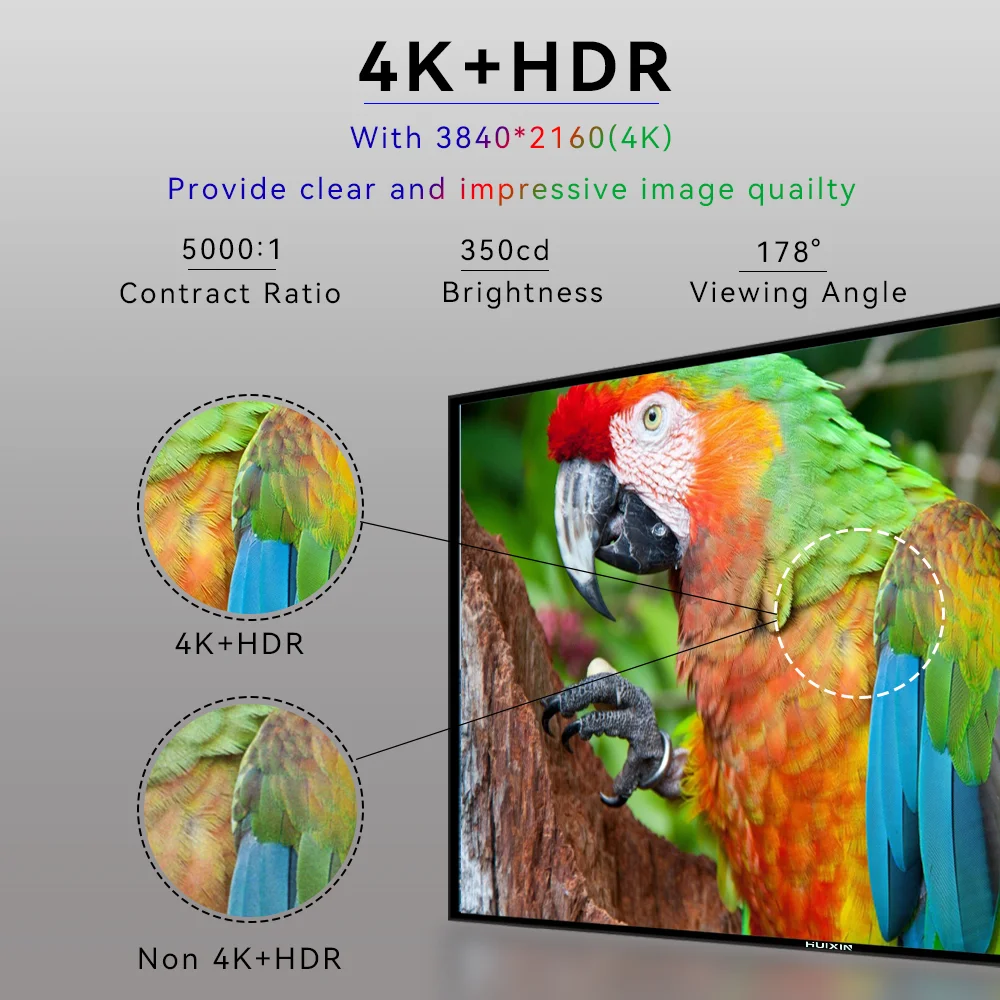
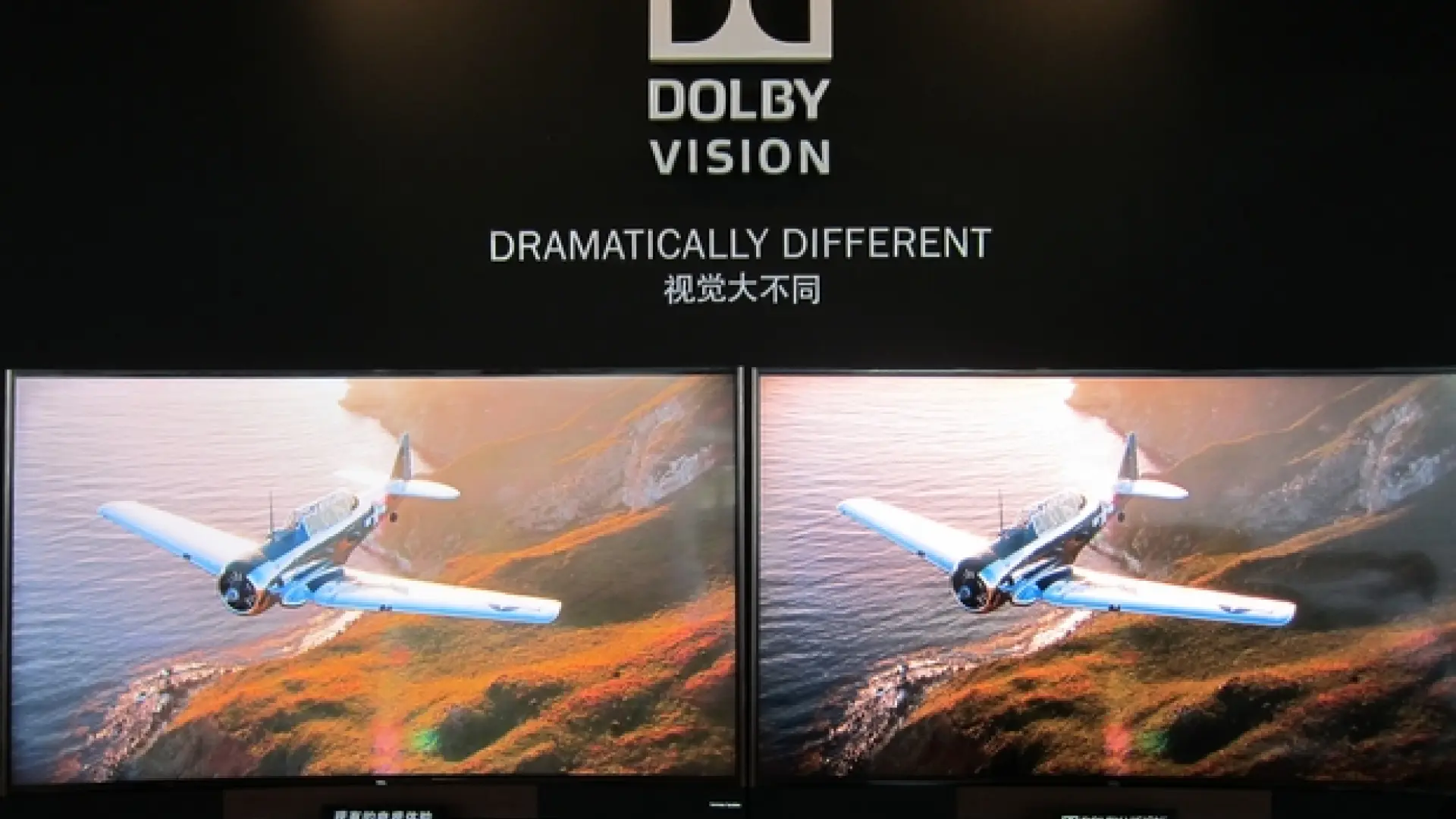
El HDR amplía el rango dinámico de la imagen: más tonos, más matices, más profundidad de color.
Dolby Vision va un paso más allá, ajustando escena por escena.
La diferencia se nota sobre todo en:
Películas bien producidas
Series con buena iluminación
Documentales de naturaleza
Es como pasar de tener “unos pocos rojos” a distinguir decenas de tonos distintos. No es solo más color, es más información visual.
🎭Modo de multivista: pantalla de pantalla divida para varios gustos!
Funcionalidad principal –>
- Pantalla dividida: Divide tu televisor en dos o más ventanas para contenido diferente.
- Fuentes diversas: Combina TDT, HDMI (Blu-ray, consolas), apps (YT, navegadores) y pantalla de móvil (Android/iOS).
- Personalización: Ajusta el tamaño de las ventanas y selecciona la salida de audio para cada una.
🤖I.A.: funciones modo de imagen SMART de una smart tv
🌘
- Samsung: Configuración > General > Accesibilidad (para Contraste Alto/Modo Noche) o Configuración de Imagen (para EyeComfort).
- Roku/Otros: Buscar en Menú de Ajustes, Opciones de Pantalla o Aplicaciones individuales (Netflix, Hulu)
🧭 Qué modo poner según lo que estés viendo (guía rápida)
🎥 Películas y series 👉 Modo cine / película o Dolby Vision
🎮 Videojuegos 👉 Modo juegos
⚽ Deportes 👉 Modo deportes
🌍 Documentales 👉 Modo cine o natural, priorizando color
☀️ Televisión en exterior 👉 Modo dinámico o vivo
🎭Modo de multivista: 👉 Vosotros Decidís!
🤖 MODO I.A.: 👉 Decide la TV por tí! y ni lo pienses!
🌘 EyeComfort: 👉 Es mejor para el ojo, disminuir la luz por la noche…
👉 página sugerida: Cómo configurar tu TV para ver películas como en el cine
👉 página sugerida: Qué es el input lag y cómo reducirlo en tu televisión
👉 página sugerida: Optimizar wifi y la conexión a internet para tener menos ping
¡VIDEOS TUTORIALES SOBRE CADA MODO de VER la IMG! míralos -->
ESTO TE SERÁ SÚPER-ÚTIL A LA HORA DE CONSEGUIR REALIZAR DICHAS MODIFICACIONES EN TU SMART TV, ÁNIMO!!
*IMPORTANTE, SI NO TIENE ALGUNA CONFIGURACIÓN PUEDES BUSCAR UNA APP PARA IMPLEMENTARLA E INSTALAR, IGUAL QUE CON EL PC Y EL MÓVIL!, CON TODO!
los mejores videos sobre MODOS para tu TV -->
PUEDES HACER ESTO Y MUCHO MÁS CON TU SMART TV, SÁCALE PARTIDOOOOOOUUUUU –>
🛒 Hazte con televisores y accesorios que aprovechen mejor los modos de imagen
Si te importa la imagen, fíjate en:
Televisores con buen procesador de imagen
Compatibilidad con HDR y Dolby Vision
Paneles de calidad (no solo resolución)
Consolas y reproductores compatibles
Y no olvides los accesorios:
Soportes regulables (mejor ángulo = mejor imagen)
Iluminación ambiental para reducir fatiga visual
Sistemas de sonido que acompañen a la imagen
📘 Manual de uso básico (sin complicarse): cómo elegir y configurar el mejor modo de imagen
Identifica el contenido que vas a ver (peli, juego, deporte…)
Ajusta el modo de imagen adecuado
Ten en cuenta la luz de la habitación
Haz pequeños ajustes de brillo y contraste
Prueba y compara (tu vista manda)
Guarda los cambios y disfruta
No hace falta tocar todo. A veces, con cambiar el modo correcto, la diferencia es enorme.
Lista de reproducción
⚙️ Configuraciones rápidas que puedes cambiar en cualquier televisión
Antes de entrar en cada modo, conviene entender qué puedes tocar rápidamente y qué cambia cada ajuste.
🔆 Brillo, contraste, color y gama: qué toca cada ajuste
Brillo: cuánto “ilumina” la imagen. Demasiado alto cansa la vista.
Contraste: diferencia entre zonas claras y oscuras.
Color / saturación: intensidad de los colores.
Gama: cómo se reparten los tonos entre negro y blanco (clave en escenas oscuras).
📐 Resolución, formato de imagen y calidad real
Sí, se puede cambiar la resolución, pero ojo: subirla no hace milagros.
Si el contenido es Full HD, forzarlo a 4K no lo convierte mágicamente en cine premium. Lo mismo con los formatos de imagen: lo ideal es dejar el automático para evitar imágenes estiradas o recortadas.
🔧 Ajustes avanzados para mejorar aún más cualquier modo de imagen
Si quieres afinar un poco más:
Baja ligeramente el brillo por la noche
Ajusta la gama en escenas oscuras
No satures demasiado los colores
Evita procesados excesivos de movimiento
No hace falta volverse loco: pequeños cambios marcan la diferencia.
❌ Errores comunes al configurar la imagen de la televisión
Pensar que más brillo siempre es mejor
Usar modo dinámico para todo
Forzar resoluciones que el contenido no tiene
Culpar a la tele de problemas de conexión
Aquí pasa algo curioso: muchas veces creemos que la imagen se ve mal, pero en realidad está mal ajustada para la luz de la habitación. No es lo mismo ver la tele de noche, con todo apagado, que con el sol entrando a saco por la ventana.
👉 Interlinking: Formatos de imagen en televisiones: cuál usar y cuándo
✅ Ventajas y fortalezas de usar correctamente los modos de imagen
Tener bien configurados los tipos de modos de imagen de una Smart TV es una de las cosas más útiles que puedes hacer por tu tele.
Puntos fuertes reales que se notan:
Mejor calidad de imagen sin comprar nada
Menos fatiga visual
Mejor fluidez en movimiento
Menor input lag en videojuegos
Aprovechas el potencial real del panel
Algo que se nota con el tiempo es que la tele trabaja más relajada. No va forzada todo el rato con brillo al máximo o procesados innecesarios, algo que influye incluso en el consumo y la temperatura del equipo tras horas encendido.
Beneficios y 🎯 Consejos y trucos para sacar el máximo partido a tu televisión
Aquí van algunos trucos prácticos que marcan diferencia:
🔆 No uses siempre el modo dinámico: parece mejor al principio, pero cansa
🌙 Por la noche baja brillo y sube un poco la gama
🎮 Activa el modo juegos solo cuando juegues
🎥 Para películas oscuras, evita modos demasiado vivos
☀️ Con mucha luz natural, prioriza brillo sobre color
🔄 Vuelve al modo estándar para el uso diario
Un detalle importante: si algo no se ve bien, no toques diez ajustes a la vez. Cambia una cosa, prueba, y luego decide.
🛍️ Guía de compra: teles y complementos que aprovechan mejor los modos de imagen
Si estás pensando en comprar tele o mejorar tu experiencia, fíjate en esto:
📺 En televisores de ajustes inteligentes
Buen procesador de imagen
Compatibilidad con HDR y Dolby Vision
Frecuencia de 100/120 Hz reales
Modo juegos con bajo input lag
FilmMaker Mode (si te gusta el cine)
No siempre más resolución es mejor. A veces una buena gestión de modos de imagen se nota más que pasar de 4K a 8K.
🎧 Los esenciales complementos útiles
Barras de sonido (mejor inmersión)
Soportes regulables (mejor ángulo = mejor imagen)
Iluminación trasera LED suave
Consolas y reproductores compatibles HDR
👉 Interlinking:
Qué mirar antes de comprar una Smart TV
ℹ️ Más información y aspectos que influyen
Los modos para ver la imagen de la TV no trabajan solos. También influyen:
La distancia a la pantalla
La altura a la que miras la tele
La iluminación ambiental
La calidad del contenido
La fuente de señal (TDT, streaming, consola)
Por eso, aunque dos personas tengan la misma tele, no siempre ven la misma imagen. El contexto importa tanto como el modo elegido.

🔍 Especificaciones técnicas relevantes de los modos de imagen en una TV
(y cómo usarlos según tu modelo, marca y serie)
Aunque muchas personas piensan que los modos para ver la imagen de la televisión son iguales en todas las teles, la realidad es que cambian bastante según la marca y el modelo.
🧠 Factores técnicos que influyen en los modos de imagen
Cuando eliges un modo de imagen, entran en juego aspectos como:
Procesador de imagen (cuanto mejor, más fino el ajuste)
Tipo de panel (LED, QLED, OLED, Mini LED)
Frecuencia nativa (50/60 Hz vs 120 Hz)
Compatibilidad HDR / Dolby Vision
Sistema operativo (Android TV, webOS, Tizen, Google TV)
Aquí es donde se nota que algunos modos son más “listos” que otros. En televisiones modernas, el modo cine o deportes no solo cambia brillo o color, sino que analiza el movimiento, los cambios de píxeles y la escena en tiempo real para ajustar los fotogramas, algo que se aprecia especialmente en acción rápida o escenas oscuras.
✅ Conclusión sobre los MODOS para un televisor
No existe un único “mejor modo de imagen”, existe el modo adecuado para cada momento.
Entender esto es lo que convierte una tele normal en una experiencia mucho más disfrutable, sin complicaciones y sin menús infinitos.
🏁 ¿merece la pena usar y entender los modos de imagen?
Sin duda, sí.
Aprender a usar los modos de imagen de una televisión es una de esas cosas que:
No cuesta dinero
No requiere ser experto
Y mejora muchísimo la experiencia
No se trata de obsesionarse, sino de usar el modo adecuado en el momento adecuado. Con eso ya estás por delante del 90% de usuarios.
❓ FAQ — Preguntas frecuentes sobre los formatos para ver la imagen de la TV
¿Cuántas maneras hay de ver la televisión?
Desde TV tradicional, streaming, apps, consolas, hasta televisiones sin cable. La forma de ver la TV ha cambiado tanto como la imagen.
¿Qué puedo hacer en lugar de ver la tele?
Leer, jugar, escuchar música, pero si decides verla, mejor que se vea bien 😉.
¿Qué tipos de conexiones existen en TV?
HDMI, USB, WiFi, Ethernet, Bluetooth, antena… cada una influye en la calidad final.
¿Cómo se debe mirar la TV?
A la altura de los ojos, con luz ambiental suave y el modo de imagen adecuado.
¿Cómo ver televisión sin cable ni internet?
Con antena TDT o contenido local por USB.
¿Cuántas formas de televisores conoces?
LED, QLED, OLED, Mini LED… cada una gestiona los modos de imagen de forma distinta.
¿Cómo ver televisión sin paquete de TV?
Usando plataformas de streaming, apps gratuitas o TDT.
¿Cuál es la mejor manera de ver televisión hoy en día?
Con una Smart TV bien configurada, el modo de imagen correcto y contenido de calidad.
❓ FAQ — Preguntas frecuentes sobre los modos para ver la imagen de la TV
¿Qué modo de imagen es mejor para TV?
Depende del contenido. Estándar para diario, cine para películas, juegos para jugar.
¿Qué modo es mejor para la TV?
El mejor es el que se adapta a lo que estás viendo y a la luz de la habitación.
¿Formatos de imagen en TV?
Automático, 16:9, zoom… lo ideal es dejarlo en automático.
¿Qué es el modo de imagen?
Es un perfil que ajusta brillo, color, contraste, movimiento y rendimiento.
¿Qué modo de TV es mejor para los ojos?
El modo natural o cine, con brillo moderado y luz ambiental suave.
¿Cómo mejorar la calidad de imagen de un Smart TV?
Usando el modo correcto, ajustando brillo y evitando saturaciones excesivas.
¿Cuál es la mejor configuración de imagen para TV?
No hay una universal. La mejor es la que se adapta a tu uso y entorno.
¿Cuál es la mejor calidad de imagen en una TV?
La que combina buen panel, buen procesador y modos de imagen bien configurados.
¿Te ha ayudado esta Web sobre televisores? --> COMENTA 👍
Desde aquí queremos estar pendientes de que se cumplen las expectativas de búsqueda e información de nuestros usuarios. Así pues, ayúdanos a mejorar, con un comentario halagador o una crítica constructiva ¡¡GRACIAS!!