
📺 Guía Completa para Solucionar Problemas con las apps de streaming
Netflix, Disney+, Amazon Prime, HBO Max, Roku TV y Pluto TV en tu Smart TV
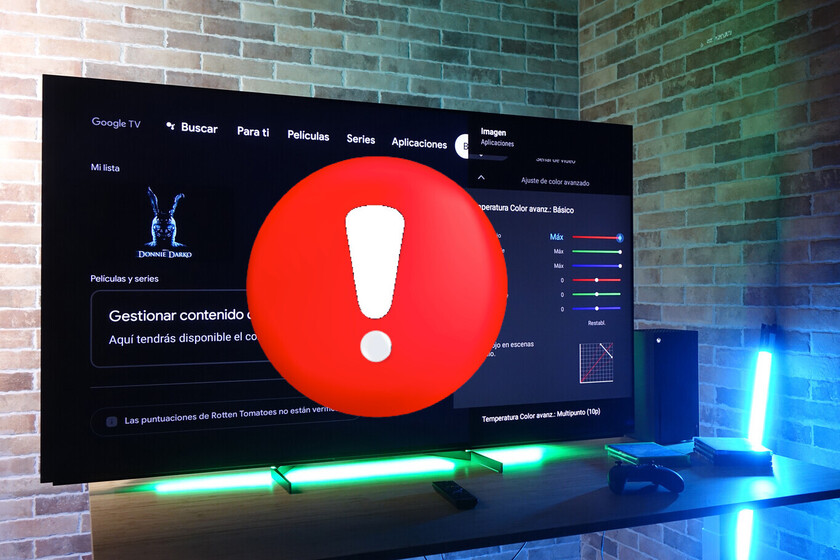
¿Tu Smart TV te está jugando una mala pasada?
¿Listo para una maratón de tu serie favorita y de repente… pantalla negra? 😱
Tranquilo, no eres el único. Hoy te voy a mostrar cómo solucionar esos molestos problemas con Netflix, Disney+, Amazon Prime Video, HBO Max, Roku TV y Pluto TV en tu televisor.
Aquí descubrirás desde los errores más comunes hasta los trucos que nadie te cuenta, con un lenguaje cercano y fácil de entender. ¡Vamos a darle vida de nuevo a tu tele! 🚀


📺 Guía Definitiva para Solucionar Problemas con Netflix, Disney+, Amazon Prime, HBO Max, Roku TV y Pluto TV en tu Smart TV
¿Cansado de que tu Smart TV te haga pasar vergüenzas cuando más la necesitas?
Estás listo para tu maratón de series, palomitas en mano… y ZAS, Netflix no carga. ¿Te suena? 😤
No te preocupes, aquí tienes la solución definitiva. En esta guía, descubrirás cómo resolver los problemas más comunes con Netflix, Disney+, Amazon Prime Video, HBO Max, Roku TV y Pluto TV en tu televisor.
¿El objetivo? Que vuelvas a disfrutar de tus series favoritas sin interrupciones. ¡Vamos al lío! 🚀
Contenidos:
⚡ Lo primero que debes saber sobre problemas con esta platafomras:
Netflix, Disney+, Amazon Prime, HBO Max, Roku TV y Pluto TV
Antes de entrar en detalles técnicos, hay algo fundamental que entender: la mayoría de los fallos NO son por culpa de tu Smart TV. 🤯
El 80% de los problemas con aplicaciones de streaming están relacionados con:
- Conexiones de Internet inestables
- Errores temporales de la propia aplicación
- Actualizaciones pendientes
- Configuraciones de red mal optimizadas
Muchas veces creemos que la tele está rota, pero con unos simples ajustes, puedes volver a ver tu serie favorita sin necesidad de llamar al técnico.
Además, cada plataforma tiene sus manías:
- Netflix odia las redes inestables.
- Amazon Prime Video es caprichoso con las actualizaciones.
- Disney+ a veces necesita que cierres sesión y vuelvas a entrar.
- HBO Max… bueno, HBO es un caso especial, ya veremos por qué.

✅ ¿Por Qué Es Útil Saber Resolver Problemas con Netflix, Disney+, Amazon Prime, HBO Max, Roku TV y Pluto TV?
Dominar estos trucos te ahorra más de un dolor de cabeza. Saber cómo actuar cuando las apps fallan tiene ventajas que quizás no habías considerado:
- Ahorro de tiempo: No tendrás que esperar al servicio técnico o perder horas buscando soluciones en foros.
- Evitas gastos innecesarios: No malgastas dinero en reparaciones o en comprar un dispositivo nuevo sin necesidad.
- Mejor rendimiento: Optimizas tu Smart TV para que funcione más rápido y fluido.
- Autonomía tecnológica: Te conviertes en el “experto” de la casa para resolver problemas tecnológicos.
Además, te aseguro que no necesitas ser un genio en tecnología. Solo tienes que seguir los pasos que te compartiré a continuación.
¿Qué debes tener en cuenta antes de elegir una plataforma de streaming?
- Define qué quieres ver: No es lo mismo ser fan de Marvel que de documentales.
- Compara precios: No pagues de más por contenido que no usas.
- Revisa la compatibilidad de tu tele: No todas las teles soportan todas las apps.
- Ten siempre un plan B: Saber cómo ver contenido sin depender de una sola app te salvará de muchos dolores de cabeza.
Porque al final, lo importante no es la tele, sino el contenido que disfrutas en ella.
Diferencias entre las principales plataformas de contenidos en línea: ¿Cuál te conviene?
No todas las plataformas son iguales. Aquí un resumen para que elijas bien:
| NOMBRE | DESCRIPCIÓN |
|---|---|
| Netflix | La más generalista. Tiene de todo: acción, drama, comedia, documentales… pero es la más cara y ahora limita el uso compartido de cuentas. |
| Disney+ | Perfecta para familias y fans de Marvel, Star Wars o Pixar. Barata para lo que ofrece. |
| Amazon Prime Video | Viene "gratis" con la suscripción Prime, pero ojo, no todo el contenido está incluido; algunos títulos son de pago extra. |
| HBO Max | Caro, pero con contenido de calidad brutal. Series icónicas como Game of Thrones o The Last of Us. |
| Roku y Pluto TV | Gratis (¡sí, gratis!). Pluto tiene canales en vivo y películas sin pagar, pero con anuncios. Roku ofrece contenido variado y apps propias. |
¿Sabías qué? Crunchyroll es gratis si no te importa ver anuncios. Si quieres eliminar la publicidad, solo pagas una suscripción.
📲 ¿Para qué sirven estas aplicaciones de streaming?
¿Y cuáles son sus funciones principales?
Contenidos generales y series
- Función estrella: Recomendaciones personalizadas basadas en lo que ves.
- Tecnología destacada: Optimización para diferentes calidades de video según tu conexión (SD, HD, 4K, HDR).
- Curiosidad: Si se queda “congelado”, suele ser por problemas de caché.
Para toda la familia
- Función estrella: Contenido exclusivo de Marvel, Star Wars y Pixar.
- Tecnología destacada: Compatible con Dolby Vision y Atmos en teles modernas.
- Dato curioso: A veces falla si hay problemas con la verificación de la cuenta.
Contenidos de cualquier género y gratis
- Función estrella: Contenido incluido con Prime + títulos de alquiler o compra.
- Tecnología destacada: X-Ray, que muestra datos curiosos de actores y escenas.
- Sorpresa: Algunos contenidos aparecen y desaparecen sin previo aviso.
Contenidos de calidad y profesionales
- Función estrella: Series de culto como Game of Thrones o The Last of Us.
- Tecnología destacada: Transmisión en 4K para contenido premium.
- Problema común: No carga bien en redes Wi-Fi lentas o inestables.
Puedes ver cualquier película
- Función estrella: Convertir cualquier televisor en un Smart TV con acceso a múltiples apps.
- Tecnología destacada: Interfaz simple y actualizaciones automáticas.
- Problema típico: Desincronización del control remoto.
Para ver cualquier programa y deporte
- Función estrella: Canales de televisión gratuitos en streaming.
- Tecnología destacada: No requiere cuenta para usarlo.
- Problema clásico: Buffering constante si tu conexión es débil.
¿Vale la pena pagar por todas estas apps? Opiniones basadas en la experiencia real
Aquí viene la pregunta del millón: ¿cuánto cuesta mantener tantas plataformas?
- Disney+ es bastante barata, ideal para familias.
- Netflix… bueno, desde que prohibieron compartir cuentas, se ha vuelto un poco más costosa (¡nos sacan el dinero a todos!).
- Amazon Prime Video está incluido en el paquete Prime, pero su catálogo es impredecible. Un mes tienes Harry Potter gratis y al siguiente, de pago.
- HBO Max es cara, pero ofrece series que valen cada euro.
- Pluto TV y Roku son perfectas si quieres contenido sin gastar nada.
Consejo práctico: Rota las suscripciones. Un mes Netflix, otro HBO Max. Así ahorras y no te aburres del contenido.
Ver series y pelis en la tele sin aplicaciones: Alternativas para cuando todo falla
Si por alguna razón las apps no funcionan, no todo está perdido:
¿Por qué ya no compras una tele solo para ver canales?
Si todavía crees que una tele es solo para ver la programación de toda la vida… amigo, estás viviendo en 2005.
Hoy una Smart TV no es solo una pantalla más en casa; es tu entrada directa a mundos enteros de series, pelis, documentales y hasta canales que ni sabías que existían. Pero claro, ¿qué pasa cuando Netflix, Disney+, Amazon o HBO deciden no funcionar justo el día que planeaste maratón? Aquí te cuento todo lo que necesitas saber para que eso no te pase.

📺 ¡Ejemplos de Smart TVs Las cuales viene con Estas Apps!
Los problemas con las apps de streaming pueden surgir en cualquier marca de Smart TV, pero aquí tienes algunas de las más comunes:
🔹 Samsung Smart TV
- Problemas con actualizaciones de Netflix y Prime Video.
- Fallos de compatibilidad en modelos antiguos.
🔹 LG Smart TV (webOS)
- Congelamiento en Disney+ y HBO Max.
- Errores de conexión de red al abrir aplicaciones.
🔹 Sony Smart TV (Android TV o Google TV)
- Apps que se cierran solas, especialmente en Roku TV y Pluto TV.
- Lentitud al cargar contenido en Amazon Prime Video.
🔹 TCL con Roku TV integrado
- Fallos de sincronización de las apps.
- Problemas para avanzar rápidamente en Pluto TV.
🔹 Hisense Smart TV
- Netflix o HBO Max no responden después de actualizaciones del sistema.
- Dificultad para instalar o actualizar apps.
Smart TV con las mejores plataformas





🛠️ Guías RÁPIDAS sobre sistemas de streaming
Vamos al grano. Aquí tienes un manual simple y efectivo para arreglar esos molestos errores:
🛠️ Guía Paso a Paso para Solucionar Problemas en tu Smart TV
🔑 1. Verifica Tu Conexión a Internet
- Prueba rápida: Abre YouTube o el navegador de la tele. Si no funciona, el problema es de la red.
- Solución: Reinicia el router –> Conecta la TV por cable Ethernet si es posible –> Prueba conectarte a un hotspot desde el móvil.
🔄 2. Actualiza las Aplicaciones y el Software del Televisor
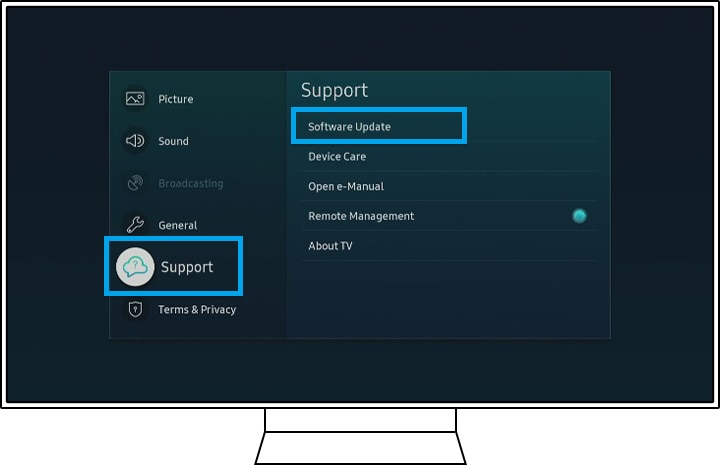
- Entra en Configuración > Soporte > Actualización de software.
- En la tienda de aplicaciones, busca la app (Netflix, HBO Max, etc.) y selecciona “Actualizar”.
🗑️ 3. Limpia la Caché y Datos de la Aplicación
- Ve a Configuración > Aplicaciones > [Nombre de la app].
- Pulsa en “Borrar caché” y luego “Borrar datos”.
🔄 4. Reinicia el Televisor de Forma Correcta
- Apágalo y desconéctalo de la corriente por al menos 30 segundos.
- Vuelve a enchufarlo y enciende.
🗑️ 5. Desinstala y Reinstala la Aplicación
- Desinstala la app problemática, y Reinicia el televisor.
- Instala la app de nuevo desde la tienda.
Instalación de aplicaciones de streaming: Guía rápida para cualquier Smart TV
Si tu tele no tiene una app preinstalada, aquí tienes la receta:
- Pulsa el botón de Home (el de la casita en el mando).
- Ve a la tienda de aplicaciones o busca “Apps” en el menú de configuración.
- Escribe el nombre de la app (Netflix, HBO Max, Disney+, Amazon Prime Video, Roku, Pluto TV…).
- Haz clic en “Instalar”.
- Inicia sesión: Aquí es donde viene la parte “divertida”:
- Algunas te piden verificar con un código QR.
- Otras envían un correo o un SMS para confirmar.
- En algunos casos, debes ir a un enlace desde tu móvil o PC para validar la cuenta.
Tip personal: Amazon Prime Video es un poco caprichosa. A veces, aunque tengas la app, ciertos contenidos no se reproducen. ¿Por qué? Porque Amazon decide arbitrariamente qué contenido es gratuito o de pago, y puede cambiar de un día para otro.
Cómo conectar tu Smart TV a Netflix, Disney+, Amazon y más sin volverte loco
Cuando compras una Smart TV, lo primero que piensas es: “¡Voy a ver Netflix en pantalla gigante!” Pero conectar tu tele no es solo enchufar y ya.
Primero, asegúrate de que tu tele está conectada a Internet, ya sea por Wi-Fi o cable. La mayoría de las teles tienen un botón con una casita (el famoso Home) que te lleva directo al menú principal. Desde ahí:
- Accede a la tienda de aplicaciones (parecida a la del móvil).
- Busca apps como Netflix, Disney+, Amazon Prime Video o HBO Max.
- Si ya están instaladas pero no las ves, ve a Configuración > Aplicaciones y revisa si solo necesitan un acceso directo.
- ¿No aparecen? Abre el navegador de tu tele, entra en la web oficial de la plataforma y desde ahí te guiarán para instalarla.
Truco rápido: Si no encuentras la app, prueba entrando desde el navegador. Por ejemplo, entra a www.netflix.com desde tu tele, y muchas veces te pedirá instalar la app o te dejará ver directamente.
¿Problemas con HBO, Roku o Pluto TV? Aquí tienes las soluciones más simples
Nada peor que sentarte con palomitas y que HBO Max no cargue, o que Pluto TV se quede congelado. Aquí van soluciones rápidas:
- Actualiza la app: Ve a la tienda de aplicaciones y comprueba si hay actualizaciones pendientes.
- Reinicia tu tele: A veces, simplemente apagar y encender funciona (como con todo en la vida).
- Borra caché y datos: En Configuración > Aplicaciones, selecciona la app con problemas y borra caché y datos.
- Reinstala la app: Si sigue fallando, desinstala y vuelve a instalar.
- Revisa la conexión a Internet: Pluto TV y HBO Max son especialmente sensibles a las fluctuaciones de red.
Y si todo falla, prueba conectarte a un hotspot desde tu móvil para ver si el problema es del Wi-Fi.
Lista de reproducción
📊 Especificaciones Técnicas Relevantes y Aspectos Clave para tu Smart TV
Conocer algunos detalles técnicos de tu televisor puede marcar la diferencia al solucionar problemas:
🔍 1. Saber el Modelo y Serie de tu Televisor
- Ve a Configuración > Acerca del televisor o busca una etiqueta en la parte trasera.
- Esto es crucial para saber si tu tele es compatible con las últimas versiones de apps.
⚙️ 2. Compatibilidad de Software
- Modelos antiguos de Samsung, Sony o LG pueden perder compatibilidad con apps como Netflix o Prime Video si no actualizas el firmware.
- Revisa en la web oficial del fabricante si tu modelo sigue recibiendo soporte.
📡 3. Capacidad de Conexión
- Asegúrate de que tu tele soporta Wi-Fi de 5 GHz para una conexión más estable.
- Si no, usa un cable Ethernet para mejorar la velocidad de Internet.
🗂️ 4. Espacio de Almacenamiento
- Si el almacenamiento interno está lleno, las apps pueden fallar.
- Libera espacio borrando apps que no uses o eliminando caché.
🔧 Mejores Prácticas para Solucionar Problemas en tu Smart TV
Aquí tienes los mejores trucos y soluciones rápidas para que no pierdas más tiempo:
✅ 1. Verifica tu Conexión a Internet
- Prueba rápida: Abre YouTube en tu Smart TV. Si funciona, el problema es de la app específica.
- Solución: Conecta tu tele por cable Ethernet si el Wi-Fi está débil.
✅ 2. Actualiza la Aplicación y el Software de la Tele
- Ve a Configuración > Soporte > Actualización de Software.
- En la tienda de aplicaciones, busca la app y selecciona “Actualizar”.
✅ 3. Limpia la Caché de la Aplicación
- Entra en Configuración > Aplicaciones > [Nombre de la App].
- Pulsa “Borrar caché” y “Borrar datos”.
✅ 4. Reinicia el Televisor de Forma Correcta
- Apaga el televisor y desconéctalo de la corriente por 30 segundos.
- Vuelve a conectarlo y enciéndelo.
✅ 5. Reinstala la Aplicación
- Desinstala la app.
- Reinicia la tele.
- Vuelve a instalar la aplicación desde la tienda de apps.
Errores comunes en Smart TV y cómo arreglarlos sin ser un técnico experto
¿La app se cierra sola? ¿Netflix no carga? Aquí los fallos más comunes y cómo solucionarlos:
- Error de conexión: Asegúrate de que tu tele está conectada a una red Wi-Fi estable.
- App congelada: Cierra la app y vuelve a abrirla.
- Pantalla negra en Netflix: Borra el caché de la aplicación.
- Problemas de audio o video: Revisa que el firmware de la tele esté actualizado.
- Tele “lenta”: Reinicia la tele para liberar memoria RAM.
Y si nada funciona… prueba con el clásico: apaga y enciende.
🌟 Ventajas de Saber Solucionar Estos Problemas Tú Mismo
Aprender estas soluciones tiene beneficios que van más allá de ver tu serie favorita sin interrupciones, Además, ¡te sentirás como un verdadero experto en tecnología sin haber hecho un curso de informática! 😎:
Ahorro de tiempo: No dependerás del soporte técnico, y podrás hacerlo por ti mismo (DIY).
Evitar gastos innecesarios: No necesitarás comprar una nueva tele cada vez que falle algo.
Mejor experiencia de usuario: Optimizarás el rendimiento de tu Smart TV.
Tranquilidad: Saber que puedes resolverlo tú mismo da mucha seguridad.

Tu Tele no Está Rota, Solo Necesita un Poco de Cariño
Si sigues estos consejos, verás que el 90% de los problemas se resuelven sin esfuerzo. No necesitas ser un genio de la tecnología, solo tener la información correcta.
Así que la próxima vez que tu Smart TV decida tener “personalidad propia”, recuerda: tienes la guía definitiva para domarla. 😉
🎯 Conclusión: Tu Smart TV No Está Rota, Solo Necesita un Poco de Cariño
Después de seguir esta guía, tu Smart TV debería estar funcionando sin problemas. Recuerda: la mayoría de los fallos son fáciles de solucionar y no requieren ser un experto en tecnología.
Ahora que tienes el control, la próxima vez que Netflix decida hacer de las suyas o que Pluto TV se congele, sabrás exactamente qué hacer. 😉
¿Te ha servido esta guía? ¡Compártela con alguien que también necesite salvar su Smart TV! 🚀
❓ FAQ (Preguntas Frecuentes) sobre Problemas en Smart TV
🔹 ¿Cómo actualizo mi Smart TV?
- Ve a Configuración > Soporte > Actualización de Software.
- Activa la opción de “Actualización automática”.
🔹 ¿Qué TV ya no funciona con Netflix?
Modelos muy antiguos de Smart TV de Samsung, Sony y Panasonic podrían tener problemas de compatibilidad.
🔹 ¿Netflix ya no es compatible con el televisor Samsung?
Algunos modelos antiguos ya no son compatibles. Verifica en la web de Samsung si tu modelo está afectado.
🔹 ¿Qué pasa si Netflix no funciona en mi Smart TV?
- Revisa tu conexión.
- Borra el caché de la app.
- Actualiza o reinstala Netflix.
🔹 ¿Qué hacer si Disney+ no funciona en mi Smart TV?
- Cierra sesión y vuelve a iniciar.
- Actualiza la app y el sistema operativo de la tele.
🔹 ¿Qué hacer cuando la pantalla de Netflix se pone negra?
- Limpia la caché.
- Reinstala la app.
- Asegúrate de que el software del televisor esté actualizado.
🔹 ¿Qué hacer si Prime Video no funciona en mi TV?
- Revisa la configuración de fecha y hora.
- Reinicia el televisor y el router.
- Actualiza la app.
🔹 ¿Cómo actualizar Netflix en mi Smart TV?
Abre la tienda de aplicaciones, busca “Netflix” y pulsa en “Actualizar”.
🔹 ¿Por qué Pluto TV sigue fallando en mi televisor Roku?
- Puede deberse a problemas de caché o falta de actualizaciones.
- Prueba reinstalar la app o actualizar el software de Roku.
🔹 ¿Cómo solucionar problemas de Roku?
- Reinicia Roku.
- Verifica la conexión a Internet.
- Actualiza el sistema en Configuración > Sistema > Actualización de software.
🔹 ¿Por qué Pluto TV sigue apagándose?
- Revisa la configuración de ahorro de energía de tu televisor.
- Asegúrate de que la app está actualizada.
Páginas relacionadas
¿Te ha ayudado esta Web sobre televisores? --> COMENTA 👍
Desde aquí queremos estar pendientes de que se cumplen las expectativas de búsqueda e información de nuestros usuarios. Así pues, ayúdanos a mejorar, con un comentario halagador o una crítica constructiva ¡¡GRACIAS!!