
¿Cuáles MENÚS y cositas puede acceder en tu TV?
¿Alguna vez has sentido que tu tele tiene más secretos que tu móvil? 😅 Pues no vas mal encaminado. Detrás de los botones del mando se esconden menús ocultos, configuraciones expertas y hasta herramientas de desarrollador que pueden convertirte en todo un “técnico casero” si sabes cómo usarlas.
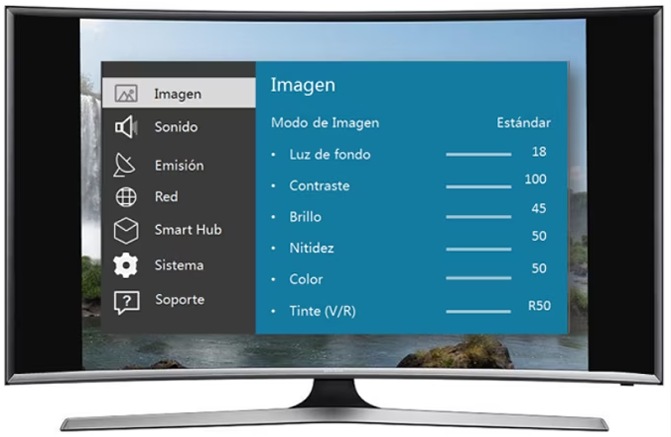
🖥️ Tipos de menús de una Smart TV y para qué sirve cada uno
ADEMÁS! ¿Sabías que tu tele tiene más menús que una app de cocina? 🍽️ No es broma. Entre los ajustes visibles y los menús ocultos, una Smart TV guarda funciones que muchos nunca exploran.
Si te quedas, te voy a contar qué menús existen, para qué sirven y cómo usarlos sin miedo, con ejemplos y trucos que harán que tu tele se convierta en un pequeño laboratorio digital.
Contenidos:
⚡ Lo primero que debes saber sobre los tipos de menús de una Smart TV
Algunos son básicos —como el menú de configuración estándar— y otros son auténticos paneles técnicos, como el menú de servicio o el menú de desarrollador.

¿Por qué es importante conocerlos?
Porque saber qué hace cada uno te permite:
Personalizar tu experiencia de imagen y sonido.
Evitar errores al ajustar configuraciones internas.
Descubrir funciones ocultas que amplían lo que tu TV puede hacer.
Y sobre todo, sacarle todo el jugo a tu inversión.
💬 En mi caso, siempre pensé que el menú de configuración servía solo para subir el brillo, pero un día, trasteando por curiosidad, descubrí el “modo experto” con opciones de color y gamma. Desde entonces, cada serie que veo parece filmada especialmente para mí.
⚙️ Características y funciones principales de los diferentes menús de televisión
| Tipo de menú | Función principal | Nivel de dificultad |
|---|---|---|
| Menú principal o de inicio | Acceso rápido a apps, fuentes y cuentas | Fácil |
| Menú de configuración estándar | Ajustes de imagen, sonido y red | Fácil |
| Menú avanzado o experto | Calibración de color, gamma y audio | Intermedio |
| Menú de canales | Sintonización, orden y guía EPG | Fácil |
| Menú de aplicaciones | Gestión e instalación de apps | Fácil |
| Menú de desarrollador | Opciones para programadores o depuración | Avanzado |
| Menú oculto o de servicio | Configuraciones internas y diagnósticos | Muy avanzado |
Cada uno de ellos se apoya en tecnologías internas del sistema operativo: webOS (LG), Tizen (Samsung), Android TV / Google TV (Sony, TCL, Philips) o Fire OS (Amazon).
Gracias a estas plataformas, tu tele puede conectarse a Internet, sincronizarse con tu móvil o incluso controlar luces y dispositivos del hogar.
👉 Si te interesa profundizar en cómo configurar redes o conectar tu TV al móvil, te convendría leer también nuestra guía sobre conexión y emparejamiento de Smart TV
🔍 Profundizando: mejores prácticas y modos de personalización en los menús
Los modos de imagen, sonido y experiencia que ofrecen las teles modernas pueden transformar la forma en que disfrutas tus contenidos.
🎨 Imagen
Modo Cine o Película: colores cálidos y brillo suave, ideal para películas.
Modo Juego: reduce el retardo (input lag).
Modo Dinámico: mayor contraste y saturación, aunque a veces exagerado.
Configuración experta: balance de blancos, gamma, temperatura de color.
Yo, por ejemplo, pasé de ver los partidos con el modo “estándar” a usar el modo “deporte” con realce de movimiento, y de verdad se nota la diferencia: el balón deja de parecer un borrón.
🔊 Sonido
Modo Estéreo, Surround o AI Sound Pro (LG): para adaptar el audio al tipo de contenido.
Ecualizador manual: modifica graves y agudos según tu gusto o altavoces externos.
Sincronización de sonido: útil si conectas barras de sonido o auriculares Bluetooth.
⚙️ Otros ajustes clave
Modo ahorro de energía o eco.
Control parental y seguridad.
Actualizaciones automáticas del firmware.
Activación de modo 3D o HDR, según el modelo.
Algunos mejores ejemplos sobre MENÚS DE MANEJO DE LA SMART TV!!
Ya sea que quieras ajustar la imagen perfecta, ordenar canales, instalar apps curiosas o trastear en modo experto, entender qué hace cada menú te convierte en el auténtico “técnico de tu salón”.
Y lo mejor: con un poco de práctica, descubrirás que tu tele tiene mucho más que ver con un miniordenador que con una simple pantalla.
🧩 1. Menú principal o de inicio: la puerta de entrada a todo
Cuando enciendes la tele y aparece esa pantalla con tus apps, entradas HDMI y sugerencias de contenido… ese es el menú principal. Aquí empieza la experiencia Smart TV.
Desde este menú puedes acceder a tus cuentas de usuario, apps instaladas, dispositivos conectados, y hasta ajustar el brillo o el sonido más rápido que buscando el mando en el sofá.
En mi caso, una vez quise borrar una cuenta antigua y me sorprendió descubrir que este menú no solo gestiona tus sesiones, sino que también centraliza toda la experiencia digital del televisor: tus plataformas, tu historial y tus accesos directos.
👉 Consejo: organiza este menú como si fuera tu móvil: lo que más usas, arriba del todo.
⚙️ 2. Menú de configuración estándar: lo esencial para el día a día
Aquí está el clásico de siempre: brillo, contraste, sonido, idioma, red WiFi, temporizador, etc.
Este menú suele dividirse en pestañas: Imagen, Sonido, Red, Sistema y General. Ideal para quienes solo quieren que “se vea y se escuche bien” sin complicaciones.
Por ejemplo, si tu tele se ve demasiado oscura, entra a Configuración → Imagen → Modo de imagen estándar y cambia a Dinámico o Cine. En mi caso, lo noté sobre todo al ver películas nocturnas: una simple variación del brillo me cambió la experiencia.
🧠 3. Menú de configuraciones avanzadas y expertas
Si el anterior era el “modo usuario”, este es el “modo friki con bata blanca”.
Aquí puedes ajustar temperatura de color, gamma, balance de blancos, compensación de movimiento o ecualización avanzada del sonido.
💡 Ejemplo práctico: si conectas una consola y notas retardo (input lag), desde este menú puedes activar el modo juego o desactivar el procesamiento extra de imagen.
Los expertos lo usan para calibrar la pantalla al milímetro, algo que los modelos de Sony, LG y Samsung permiten a través de combinaciones de teclas o accesos ocultos.
🛰️ 4. Menú de canales: buscando señales y sintonías
Este menú sirve para buscar canales de TDT, cable o satélite.
Dentro, hay opciones para ordenar canales, crear listas favoritas o incluso ocultar los que no te interesan.
Cuando configuré mi tele por primera vez, descubrí que se pueden combinar canales tradicionales con apps de streaming, algo que antes solo hacían los decodificadores.
Además, algunas marcas incluyen una función llamada Guía de programación (EPG), que muestra lo que emiten ahora y lo siguiente, como si fuera una mini parrilla digital.
🪄 5. Menú oculto o de servicio: el rincón secreto de las Smart TV
Aquí viene la parte jugosa 🍿.
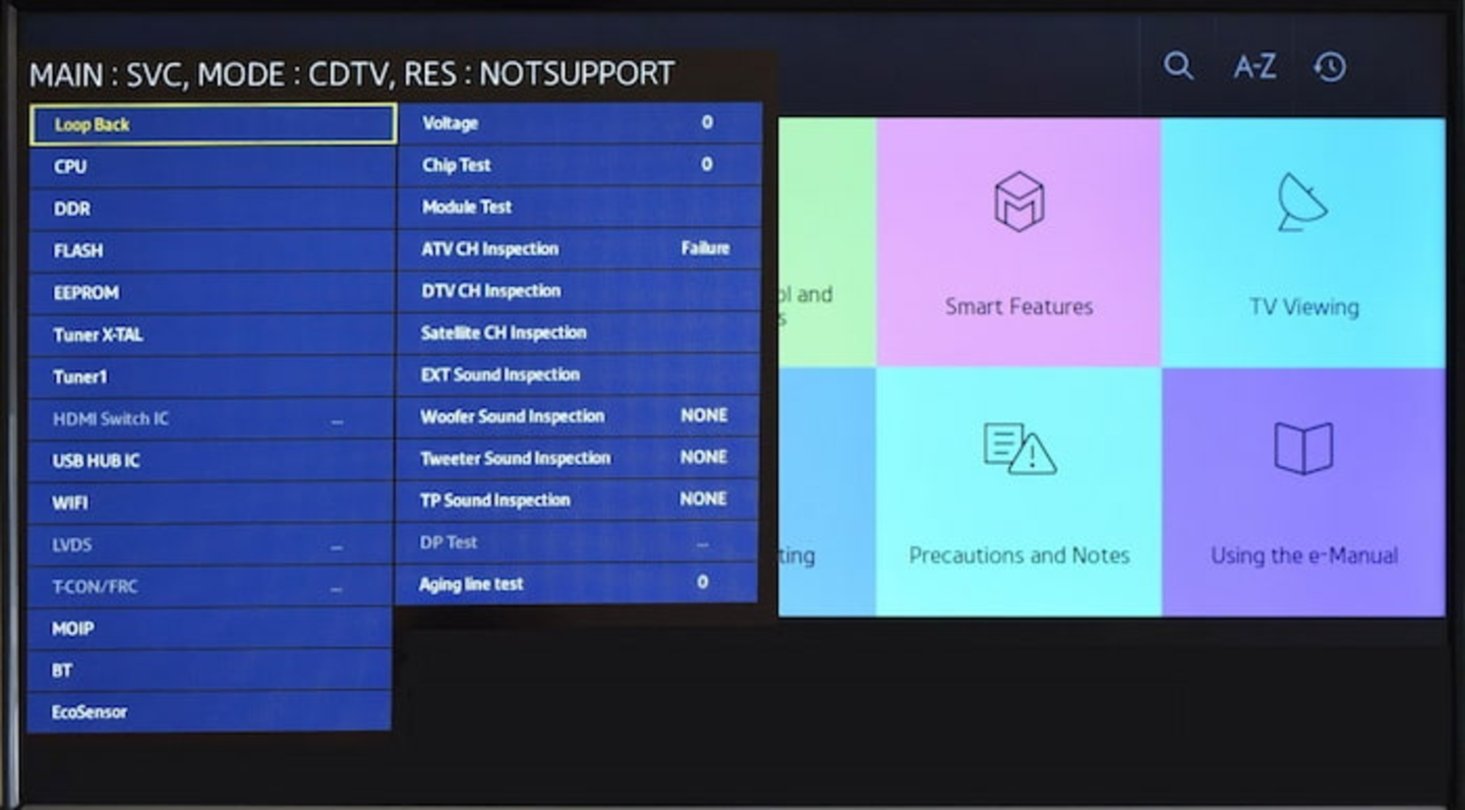
El menú oculto (también llamado menú de servicio o menú de desarrollador) es un panel al que no se accede desde el menú normal, sino con combinaciones secretas del mando.
Por ejemplo:
En Samsung, puedes probar: Info + Menú + Mute + Power.
En LG, algo como OK (mando) + OK (TV) durante unos segundos.
En Sony, Display + 5 + Vol+ + Power.
⚠️ Cuidado: este menú está pensado para técnicos y expertos, y permite modificar parámetros internos del panel, firmware y funciones del sistema.
Un ajuste mal hecho podría desconfigurar la tele… o descubrirte un “modo desarrollador” con herramientas de diagnóstico, actualizaciones manuales y estadísticas internas.
Cuando lo probé en mi Smart TV, me sorprendió ver información sobre temperatura del panel, horas de uso y opciones para reiniciar configuraciones de fábrica avanzadas. Es el equivalente al “BIOS” de tu PC.
📱 6. Menú de aplicaciones y contenido
El menú más visitado por quienes usan su Smart TV para ver Netflix, YouTube, Prime Video o Disney+.
Aquí puedes instalar, borrar y organizar apps desde la tienda de tu sistema operativo (Google TV, Tizen, webOS o Fire OS).
Además, hay menús que integran sugerencias de contenido, accesos a recomendaciones personalizadas, y hasta paneles de control para domótica (luces, altavoces o cámaras del hogar).
👉 Si eres de los que exploran, prueba aplicaciones como Plex, Kodi o SmartTubeNext, que amplían el menú de contenido con funciones de biblioteca multimedia y personalización.
🧰 7. Menú de desarrollador: el laboratorio del televisor
En algunos modelos Android TV o Google TV puedes activar el modo desarrollador, igual que en un móvil Android.
Desde ahí puedes:
Activar el depurado por USB
Ver el rendimiento gráfico en tiempo real
Instalar apps externas (APK)
Ajustar animaciones o funciones experimentales
Esta parte suele pasar desapercibida, pero es clave para usuarios avanzados que quieren probar apps beta o controlar su tele desde un ordenador.
🌐 8. Menús relacionados con cuentas y conectividad
No menos importantes son los menús de usuario y redes.
Aquí gestionas:
Cuentas de Google, Samsung o LG
Sincronización con dispositivos móviles
Conexión por WiFi, Bluetooth, HDMI-CEC o AirPlay
En mi caso, un día conecté el móvil por Bluetooth y me aparecieron opciones para compartir pantalla que ni sabía que existían. De hecho, muchas teles tienen menús rápidos al mantener presionado el botón Home o Settings, ideales para ajustes inmediatos.
💡 9. Otros menús interesantes que quizá no conocías
- OTROS MODOS DE VEISIÓN DE LA TV: cine, deporte, clásico, musical, radio, serie, etc etc
Menú de accesibilidad: subtítulos, lector de pantalla, zoom, contraste alto.
Menú de mantenimiento: diagnóstico de red, test de imagen, reinicio del sistema.
Menú de energía: modos ecológicos, ahorro de pantalla o desconexión automática.
Menú de actualizaciones: control del firmware y nuevas versiones del sistema operativo.
Cada uno de estos menús aporta algo para optimizar la experiencia, ya sea mejorar la imagen, el sonido o incluso alargar la vida útil del televisor.
❓Preguntas frecuentes SOBRE LOS TIPOS
¿Qué pasa si cambio algo en el menú oculto?
Puedes alterar parámetros internos. Mejor no tocar nada que no entiendas o apúntalo antes de modificarlo.
¿Cómo entro al menú de desarrollador en Android TV?
Ve a Configuración → Información → Compilación y pulsa 7 veces. Te dirá que “ya eres desarrollador”.
¿Cuál es el menú más útil para usuarios normales?
El de configuración estándar y el de aplicaciones: los usas a diario y controlan todo lo visible.
¿Hay diferencias entre marcas (Samsung, LG, Sony, TCL)?
Sí, cada fabricante tiene combinaciones y menús propios, aunque las funciones básicas son muy parecidas.
ESTOS SON LOS MEJORES UTOTIRALES DE CADA TIPO DE MENÚ -->
ASÍ SERÁS EL MEJOR Y MÁS SABIO!!
ELIJE Y AJUSTA LO QUE REQUIERAS -->
También están recopiladas en unos libros detallados y prácticos, paso a paso, para el usuario. ESTOS SON LOS DOS MEJORES DISPONIBLES, a buen precio, casi gratis!, échales un ojo –>
🖥️ Guía completa sobre los tipos de menús de una Smart TV: cómo usarlos, configurarlos y sacarles partido
¿Has notado que tu Smart TV parece tener más opciones que tu móvil, pero nunca sabes para qué sirven? 😅
Hoy te voy a enseñar qué tipos de menús tiene una televisión, cómo acceder a ellos (incluso a los menús ocultos o de desarrollador) y cómo usarlos para mejorar imagen, sonido y rendimiento.
Prepárate, porque esta guía te convertirá en el “técnico oficial” de tu salón.

🔍 Especificaciones técnicas y manual básico de uso
Cada marca de televisión tiene su propio diseño de menú, pero casi todas comparten la estructura basada en pestañas y niveles:
Samsung (Tizen): diseño por bloques, con accesos a Modo Experto y SmartThings.
LG (webOS): iconos flotantes y menú lateral rápido.
Sony (Google TV): organización por tarjetas, acceso a Modo desarrollador y Diagnóstico de sistema.
Philips (Android TV): menú tipo mosaico con apartados de “Imagen”, “Sonido” y “Avanzado”.
👉 Truco: Si no sabes el modelo de tu tele, entra en Configuración → Acerca del dispositivo → Información del producto, o revisa la etiqueta trasera del aparato.
🧠 Menús avanzados, secundarios y funciones ocultas de tu televisión
Detrás de los menús normales se esconden los llamados menús ocultos o de servicio.
En sitios como ADSLZone o Xataka Home explican que se puede acceder a ellos mediante combinaciones secretas del mando, diferentes en cada marca:
Samsung: Info + Menú + Mute + Power
LG: OK (mando) + OK (TV)
Sony: Display + 5 + Vol+ + Power
Desde ahí puedes ver datos de fábrica, horas de uso, estadísticas del panel o activar modos de diagnóstico.
Eso sí, no es un menú para todos. Mueve una opción equivocada y podrías dejar el televisor fuera de servicio.
💬 Recuerdo haberlo probado con respeto (y un poco de miedo). Al entrar, vi menús con términos como “Sub Option” o “ADC/WB”. Me sentí como si mi tele tuviera un “modo hacker”.
🧩 Menús de aplicaciones, contenido y conectividad
Otra parte fundamental son los menús que controlan apps, cuentas y dispositivos conectados.
Aquí puedes:
Instalar o borrar aplicaciones desde la Google Play Store o LG Content Store.
Sincronizar tu cuenta de Google, Samsung o Apple.
Activar conexiones HDMI, Bluetooth, AirPlay o Miracast.
Revisar las actualizaciones del sistema operativo.
En mi caso, conecté el móvil para compartir pantalla y me apareció un submenú con opciones que ni conocía: desde ajustar la resolución hasta grabar el contenido proyectado.
Si quieres exprimir aún más este tipo de menús, prueba apps como Plex, Kodi o SmartTubeNext, que amplían el contenido y ofrecen paneles de control alternativos.
🌈 Ventajas y beneficios de dominar los tipos de menús de tu TV
Ahorro de tiempo: encuentras funciones sin perderte entre opciones.
Imagen y sonido perfectos: adaptas la tele a cada situación.
Mayor privacidad: puedes ocultar cuentas o desactivar el historial.
Aumento del rendimiento: optimizas el consumo de energía y el procesador.
Actualizaciones seguras: mantienes tu tele actualizada sin errores.
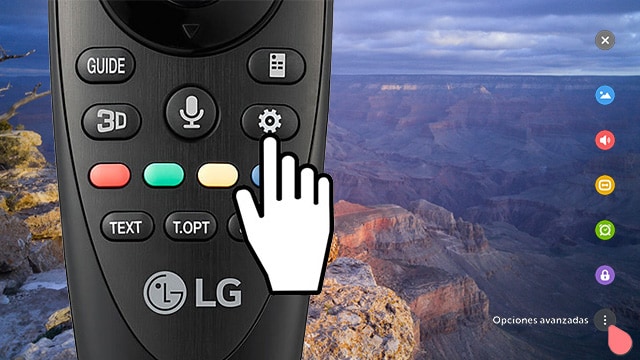

Beneficios y tecnologías principales de los menús de televisores
En definitiva, conocer los menús de tu Smart TV es como aprender los trucos del mando a distancia: te da el control total sobre tu pantalla.
Los tipos de menús cambian ligeramente según la marca, pero en general encontrarás:
| Tipo de menú | Qué controla | Ejemplo práctico |
|---|---|---|
| Menú principal o de inicio | Acceso a apps, HDMI, canales y cuentas | Organiza Netflix, YouTube, HDMI1, etc. |
| Menú de configuración estándar | Brillo, sonido, idioma, red | Ajusta volumen, conexión WiFi y temporizador |
| Menú avanzado o experto | Calibración de imagen, gamma, color | Mejora calidad para cine o videojuegos |
| Menú de canales | Búsqueda y orden de canales | Re-sintoniza o elimina duplicados |
| Menú oculto o de servicio | Ajustes internos del panel | Ver horas de uso o diagnóstico técnico |
| Menú de desarrollador | Opciones Android TV para expertos | Activar depuración o animaciones |
| Menú de aplicaciones | Instalación y gestión de apps | Descargar Plex o SmartTubeNext |
| Menú de conectividad | Bluetooth, AirPlay, HDMI-CEC | Sincroniza con móvil o altavoces |
| Menú de mantenimiento | Diagnóstico, actualizaciones, seguridad | Test de imagen o reinicio de fábrica |
🔧 Guía paso a paso para usar y configurar los tipos de menús en tu televisor
Identifica tu modelo y marca.
Mira en la parte trasera o en el menú “Acerca de”. Ejemplo: LG OLED55CX6LA o Samsung Q70B.Accede al menú principal.
Pulsa el botón Home o Menú del mando.Explora el menú de configuración estándar.
Ajusta brillo, sonido, idioma y red.Activa los modos avanzados.
Busca secciones como “Configuración experta” o “Opciones avanzadas”.Accede al menú oculto (opcional y con cuidado).
Samsung: Info + Menú + Mute + Power
LG: OK (mando) + OK (TV)
Sony: Display + 5 + Vol+ + Power
Guarda o restaura tus cambios.
Si notas errores, usa la opción “Restaurar valores de fábrica”.
💬 Personalmente, aprendí que cada cambio mejora una parte del televisor, pero que los ajustes más potentes (como el menú oculto) hay que tocarlos con respeto.
Lista de reproducción
Antes de entrar en materia, hay que entender por qué existen tantos menús.
Cada menú de la televisión cumple una función distinta: algunos son simples, otros esconden configuraciones que solo los técnicos conocen.
Motivos por los que conviene conocerlos:
Te ayudan a personalizar la experiencia de imagen y sonido.
Permiten corregir fallos (como canales que no aparecen o errores de red).
Desbloquean funciones avanzadas que no están visibles por defecto.
Y, sobre todo, te hacen aprovechar cada euro que has invertido en tu Smart TV.
💬 En mi caso, al principio solo usaba el menú básico para subir el brillo o conectar el WiFi. Pero cuando descubrí el menú de desarrollador, pude ajustar la fluidez de vídeo y hasta instalar apps no oficiales… ¡como si tuviera una tele de otro nivel!
🚀 Conclusión: conviértete en el experto de tu propio salón
Dominar los tipos de menús de tu Smart TV no es cosa de técnicos, sino de curiosos.
Al final, entender cómo funciona cada uno te ahorra tiempo, te evita problemas y te da poder sobre tu propio equipo.
Tu tele no es solo una pantalla: es un pequeño ordenador que, bien configurado, te ofrece una experiencia única.
Así que, la próxima vez que cojas el mando, no temas explorar. Quizá descubras que tu Smart TV sabe más de ti que tu móvil… 😉
🎬 más que menús, son el alma de tu Smart TV
Explorar los tipos de menús de tu televisión es mucho más que curiosear: es entender tu dispositivo por dentro.
Cada menú es una puerta a nuevas posibilidades: desde ajustar el color perfecto hasta descubrir un menú oculto que revela estadísticas secretas.
En mi experiencia, pasar de “solo ver la tele” a configurarla como quiero fue un antes y un después.
Así que, si nunca te has atrevido a pulsar “Configuración avanzada”, este es tu momento.
Tu televisor puede sorprenderte más de lo que imaginas.
❓Preguntas frecuentes (faq) sobre los tipos de menús de televisores
¿Cómo entrar al menú oculto de Smart TV?
Depende de la marca. En Samsung: Info + Menú + Mute + Power. En LG: OK (mando) + OK (TV). En Sony: Display + 5 + Vol+ + Power.
¿Qué es el menú en la TV?
Es la interfaz que te permite configurar, personalizar y acceder a todas las funciones del televisor.
¿Qué es un menú oculto?
Es un panel interno usado por técnicos para pruebas y ajustes del sistema. Permite ver datos de fábrica o activar opciones avanzadas.
¿Tiene Android TV un menú secreto?
Sí. Puedes activar el modo desarrollador entrando en Configuración → Información → Compilación y pulsando 7 veces.
¿Cómo hacer privado un televisor inteligente?
Desactiva el historial de visualización, elimina cuentas sincronizadas y apaga las opciones de “reconocimiento de voz”.
¿Cómo hacer que aparezcan todos los canales en mi Smart TV?
Accede a Menú → Canales → Sintonización automática. Repite la búsqueda seleccionando tu fuente (TDT o cable).
¿Qué tipo de contenido ofrece la televisión?
Desde canales tradicionales hasta plataformas de streaming, apps, videojuegos y contenidos interactivos.
¿Cuáles son los componentes básicos de un televisor?
Pantalla, procesador, sistema operativo, conectividad, altavoces y mando a distancia.
¿Cuáles son los 3 tipos de menú más comunes?
Menú principal, menú de configuración y menú avanzado (o experto).
¿Qué es el menú y para qué sirve?
Es el sistema de navegación que permite gestionar todas las funciones del televisor, desde la imagen hasta las aplicaciones.
¿Te ha ayudado esta Web sobre televisores? --> COMENTA 👍
Desde aquí queremos estar pendientes de que se cumplen las expectativas de búsqueda e información de nuestros usuarios. Así pues, ayúdanos a mejorar, con un comentario halagador o una crítica constructiva ¡¡GRACIAS!!