
¿Cómo GRABAR y CAPTURAR la pantallla de la TV?
¿Te gustaría tener tus películas, series o programas favoritos siempre disponibles, aunque ya no estén en streaming o desaparezcan de la plataforma? ¿Guardar tus contenidos tal como se ven en la tele, y poder reproducirlos cuando quieras, sin depender de suscripciones? En este artículo te enseño cómo hacerlo realmente posible, mostrando las mejores opciones de grabadoras y capturadoras, explicando formatos, conexiones y pasos paso a paso, y mezclando consejos prácticos con mi propia experiencia. 📺👇

guía completa (mejores grabadoras y capturadoras)
Contenidos:
Por qué grabar tus películas y series: ventajas frente al streaming
Libertad total: ver cuando quieras sin depender de catálogo ni suscripciones
Muchas veces he visto en plataformas tipo Amazon Prime que una película “gratis” cambia de categoría o desaparece, y aunque la disfruté, ya no puedo volver a verla sin pagar. Por eso —y te hablo con honestidad— decidí grabarla cuando estaba disponible. Gracias a eso, tengo esa peli siempre disponible aunque ya no sea gratis. Esa es la principal ventaja: no depender de la rotación de catálogos, conexión a Internet o cuotas mensuales.
Ahorro a largo plazo: rentabilizar una capturadora barata
Una capturadora o grabadora de calidad básica puede costar entre 30 € y 50 €. Puede parecer un gasto, pero si grabas varias películas o series —como he hecho yo— se amortiza rápidamente. Es como pagar un solo mes de suscripción y tener muchas películas “en propiedad” para siempre.
⭐ Características esenciales de las grabadoras y capturadoras para TV (lo que de verdad importa)
Antes de elegir la mejor grabadora para TV o la capturadora de vídeo para Smart TV adecuada, necesitas conocer las características que realmente cambian la experiencia. Esto es algo que yo mismo aprendí “a la fuerza” después de usar varias, porque —como te pasó seguramente también— no todas graban igual, no todas permiten 4K, y no todas guardan directamente en USB.
Aquí tienes lo que de verdad debes mirar:
✔ 1. Resolución soportada: 1080p, 4K o 8K
Si quieres grabar películas o series con buena calidad, como hice yo para conservar pelis de Amazon antes de que dejaran de ser gratis, necesitas al menos 1080p.
Para contenido más nítido, busca capturadoras 4K.
El 8K existe, pero solo en gamas muy altas (para cine o creadores profesionales).
✔ 2. Memoria interna o grabación directa a USB
Hay grabadoras que funcionan como “mini-smart devices”:
– Graban directo dentro de ellas.
– Funcionan sin ordenador.
– Permiten exportar después al PC.
Esto lo valoro muchísimo porque para mí es comodísimo tener mis pelis en un archivo físico sin depender de apps o internet.
✔ 3. Compatibilidad HDMI / HDCP
La mayoría de capturadoras usan HDMI, pero cuidado:
Si la señal lleva HDCP (protección anticopia), muchas capturadoras no grabarán nada.
Es por esto que a veces, como conté antes, he tenido que grabar desde el PC o incluso con el móvil en trípode.
✔ 4. Almacenamiento y transferibilidad
– USB / disco duro externo (muy útil cuando acumulas muchos vídeos)
– Tarjetas SD
– Guardado en PC vía software
Mi recomendación: si grabas mucho, usa un USB de 128–256 GB o un HDD externo.
✔ 5. Tipo de uso: TV, streaming, videojuegos o multitarea
Las páginas de referencia que analizamos (Topes de Gama, EaseUS, Wondershare) destacan que hay modelos pensados para:
– TV tradicional
– Streaming desde apps
– Gameplays
– Grabación multipropósito
⭐ Tabla completa: tipos de grabadoras / capturadoras para TV y Smart TV
| Tipo de dispositivo | Ideal para | Ventajas | Limitaciones |
|---|---|---|---|
| Grabadoras DVR/PVR | Televisión por antena/decodificador | No requieren PC, graban directo a USB/Disco | No sirven para streaming |
| Capturadoras HDMI USB | TV + PC, streaming desde cualquier fuente | Calidad 1080p/4K, versátiles | Requieren PC (salvo modelos con almacenamiento) |
| Capturadoras con memoria interna | Películas/series sin ordenador | Comodidad total, portátiles | Más caras |
| Software de grabación de pantalla (PC) | Netflix/Prime/Disney desde ordenador | Gratuito, flexible | Calidad según pantalla, puede consumir recursos |
| Grabación con móvil + trípode | Último recurso | Siempre funciona, no depende de DRM | Calidad inferior, requiere ajuste manual |
🔝 ⭐ Los mejores grabadores y capturadoras para TV en 2026 ⭐ 🔝
No menciono modelos exactos por marca para evitar recomendar productos incorrectos según región, pero sí tipologías reales y técnicamente precisas.

🔵 1. Capturadora HDMI 1080p USB (calidad-precio TOP)
Ideal para usuarios que quieren grabar TV + streaming vía PC.
– Plug & Play
– Compatible con OBS, EaseUS, Wondershare
– Baratas (20–35 €)
– Perfectas para quien hace lo que yo hacía: grabar pelis que desaparecerán del catálogo.

🔵 2. Capturadora 4K con passthrough (la más equilibrada)
Ideal para calidad:
– Grabación en 1080p o 4K
– Compatible con Smart TV, consolas, decodificadores
– Permite ver en 4K mientras grabas en 1080p
– Precio medio (50–120 €)

🔵 3. Grabadora DVR/PVR con USB (la más sencilla para cualquier televisor)
Si no quieres PC ni líos:
– Se conecta a antena / TDT / decodificador
– Graba directo en un USB
– Fácil de usar
– Perfecta para personas mayores o usuarios no técnicos
– Precio: 25–50 €

🔵 4. Grabadora con memoria interna (la premium doméstica)
– Graba sin PC
– Funciona como “disco duro portátil de grabaciones”
– Ideal si grabas mucho
– Precio más alto: 80–200 €


🔵 5. GRÁFICA para PC (algunos desde 0 €, alternativo y potente)
AVerMedia GC570 Live Gamer HD 2 – Tarjeta de captura PCIe Full HD 1080p60, baja latencia, HDMI, compatible con OBS/XSplit, ideal para streaming en PC, YouTube y Twitch
¡Hazte con las mejores CAPTURADORAS para TU televisión al mejor precio!
Si buscas invertir en hardware fiable que te dure años, hay opciones populares — sobre todo en el mercado de capturadoras — que destacan por su relación calidad-precio, compatibilidad y facilidad de uso.
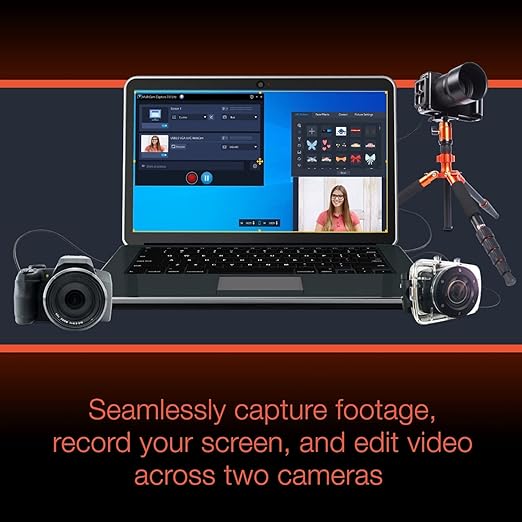
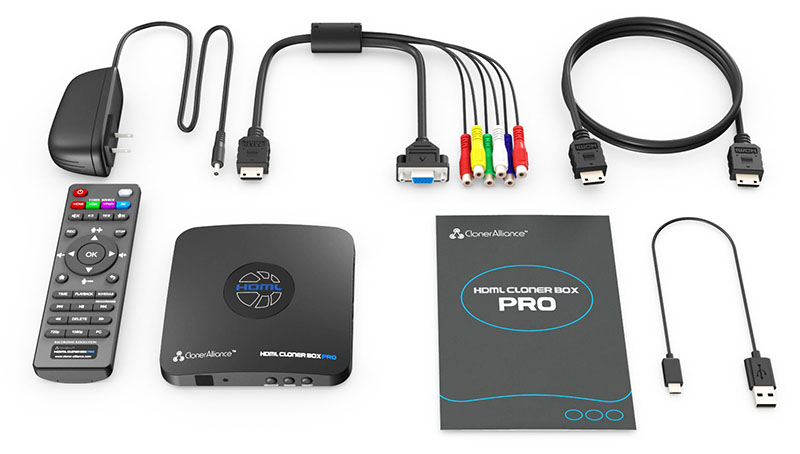
Capturadoras USB externas compatibles con HDMI + PC — ideales si quieres grabar películas, series o incluso videojuegos.
Dispositivos PVR/DVR con disco duro o USB — más tradicionales, útiles si ves televisión “normal” por antena o decodificador.
Software como UniConverter, EaseUS RecExperts o grabadores de pantalla gratuitos — si prefieres no invertir en hardware.
Sobre marcas concretas: Elgato es de las más reconocidas por su fiabilidad en capturadoras, pensadas tanto para grabar como para streaming.
tipos de grabadoras / capturadoras para TV


PARA LOS QUE NO TIENE MEMORIA INTERNA, te recomendamos leer la página de almacenamientos para TVs –>
⭐ ¿Cómo elegir y qué mirar antes de comprar una grabadora o capturadora para TV?
Aquí te dejo la guía rápida y sencilla para cualquier usuario “normal”, no técnico:bla
✔ 1. ¿Para qué la quieres?
Solo TV → DVR/PVR con USB
TV + streaming → Capturadora HDMI
Grabar sin PC → Capturadora con memoria interna
Streaming + videojuegos → Capturadora 4K passthrough
Alternativa gratuita → Software PC o móvil
✔ 2. Presupuesto recomendado
Básico: 20–30 €
Intermedio (1080p–4K): 40–80 €
Avanzado (4K real + memoria interna): 120–200 €
✔ 3. Datos importantes
Resolución: 1080p/4K mínimo
FPS: 30–60 fps (60 si grabas deporte o videojuegos)
Conector: HDMI in/out, USB 3.0
Salida: archivo MP4/MKV, ideal para Smart TV
Compatibilidad: Windows, Mac, Linux, TV
✔ 4. Compatibilidad con Smart TV
Si quieres usarlo directamente con la TV:
– Que soporte HDMI sin PC
– Que grabe en USB
– Que los archivos sean compatibles (MP4 recomendado)
Alternativas si no quieres comprar nada: software, PC o móvil
Como has vivido, hay opciones gratuitas o de bajo coste que pueden servir perfectamente:
Usa un grabador de pantalla en tu PC (como UniConverter, EaseUS RecExperts, OBS) cuando veas streaming o películas en el ordenador. Wondershare Filmora+2EaseUS+2
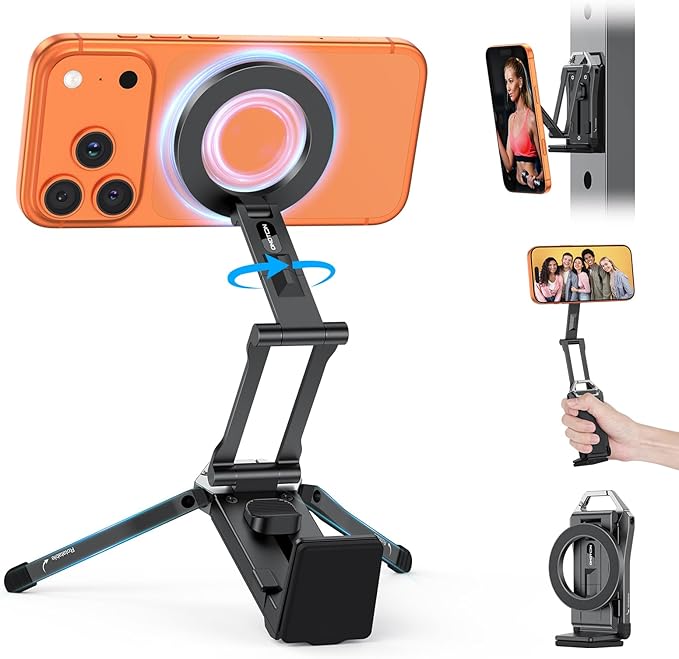
Usa tu móvil con trípode para grabar la pantalla de la tele — no es ideal, pero sirve como recurso de emergencia.
Si tienes una Smart TV con puerto USB y función PVR, conecta un disco o pendrive y graba directamente desde la tele (si está soportado).
⭐ Ventajas de elegir bien tu capturadora / grabadora para TV
✔ Grabar películas y series antes de que desaparezcan
Justo como hago yo con Prime Video cuando una película pasa de “gratis” a “de pago”.
Con la capturadora correcta, la tienes para siempre.
✔ Ver contenido offline sin internet ni suscripciones
Ideal para casas sin WiFi o para segundas residencias.
✔ Crear tu colección personal de vídeo
Con formatos MP4, MKV, resoluciones correctas y archivos físicos organizados.
✔ También sirven para streaming y videojuegos
Si más adelante quieres emitir en directo, una capturadora 4K te permite hacer las dos cosas: grabar y streamear.
✔ Ahorro económico a largo plazo
Entre pagar por alquilar películas varias veces o grabarlas una sola vez… la respuesta es clara.

Qué puedes esperar… y qué no (realidad vs ilusión)
Lo que funciona bien: emisiones de TV, grabaciones caseras, videojuegos, DVDs antiguos
Para contenidos sin protección, grabar con capturadora o PVR suele funcionar perfectamente: películas, series antiguas, programas, tus propias grabaciones — ideal para “coleccionar” tu propia librería audiovisual.
Lo que suele fallar o estar limitado: servicios de streaming con DRM, resolución 8K, compatibilidad universal
Muchos contenidos de servicios streaming incluyen protección (HDCP/DRM), lo que impide la grabación directa. Las capturadoras pueden no reconocer la señal, o grabar negro. Además, grabar en 4K u 8K requiere hardware caro, no siempre práctico. Por otro lado, la compatibilidad de formatos con Smart TV puede variar — asegúrate de usar formatos populares como MP4 o MKV.
⭐ Uno de los accesorios más útiles para tu televisor: la grabadora o capturadora para TV
Si hay un accesorio que de verdad cambia tu relación con la televisión, ése es una grabadora o capturadora para la tele. No exagero: yo mismo descubrí lo útil que era cuando empecé a grabar mis películas favoritas de Amazon Prime antes de que dejaran de ser gratis (algo que pasa más de lo que parece). Tener una grabación física, en un archivo MP4 o MKV, sin depender de catálogos o suscripciones, te da una sensación de libertad visual brutal.
Las webs de referencia (EaseUS, Wondershare, Topes de Gama…) coinciden en lo mismo:
👉 Un dispositivo de este tipo expande las funciones de tu Smart TV, permitiéndote grabar, guardar, reproducir y archivar contenidos con una flexibilidad que la TV sola no ofrece.
Y es que una grabadora/capturadora puede servir para:
Guardar programas, series o películas.
Capturar contenido HDMI (TV, consola, decodificador).
Crear una videoteca personal.
Hacer streaming o grabar gameplays (si eliges una capturadora 4K).
Ver contenido offline sin internet.
Es, literalmente, el accesorio “todoterreno” para tu televisor.

Métodos principales para grabar la tele: ventajas y limitaciones
Grabadoras / DVR / PVR con disco duro o USB
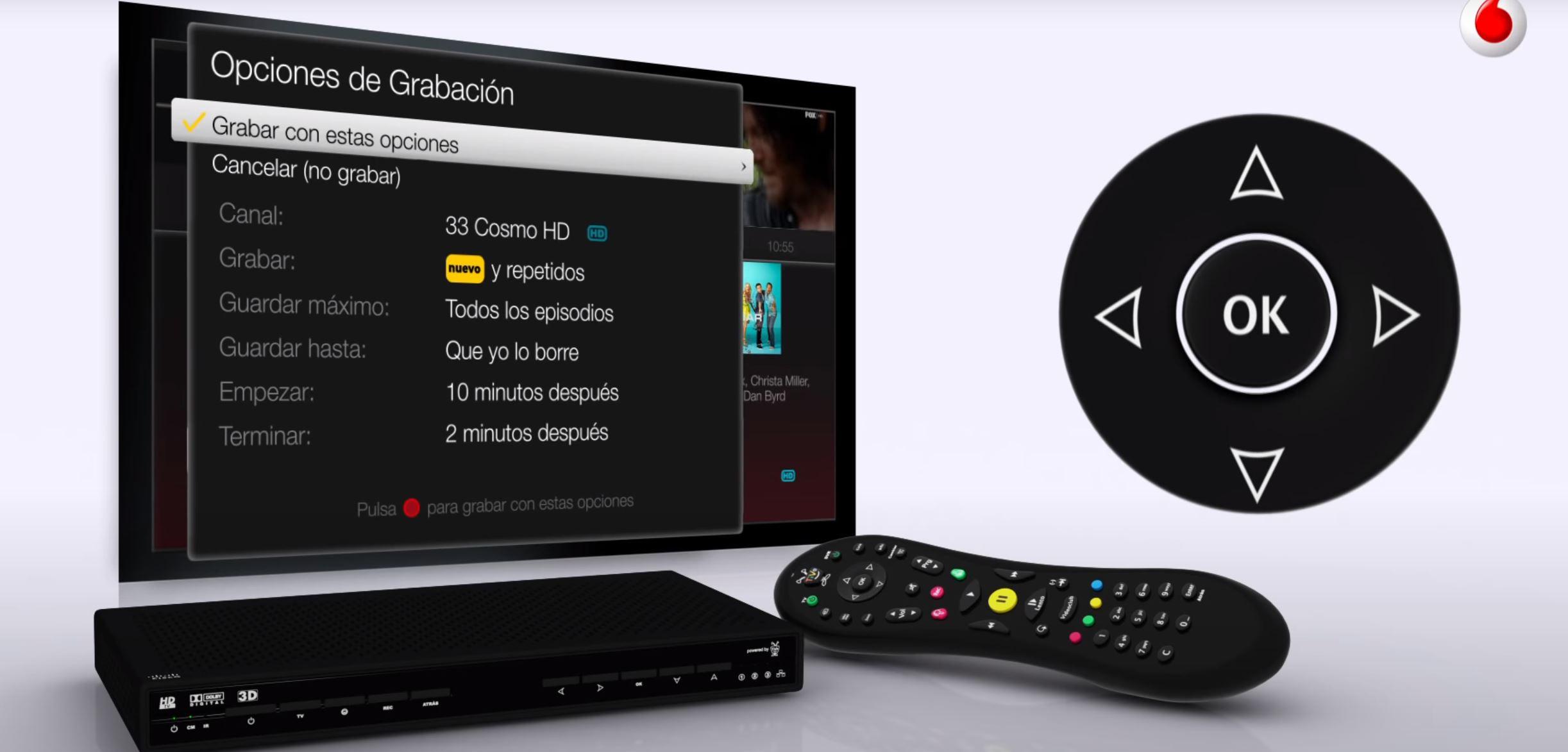
Este método funciona como los antiguos grabadores de VHS o DVD: la grabadora se conecta a la antena / señal de TV, y puedes programar grabaciones, almacenar en un disco duro interno o USB, y reproducir cuando quieras.
Ventajas: no necesitas PC, basta con enchufar y listo; ideal para emisiones “tradicionales” de televisión; puedes programar grabaciones.
Limitaciones: depende de que la emisión esté “libre” (no protegida por DRM); calidad limitada a lo que la señal TV permita; menos flexible si quieres grabar streaming o contenido online.
Capturadoras conectadas vía HDMI + PC o almacenamiento externo
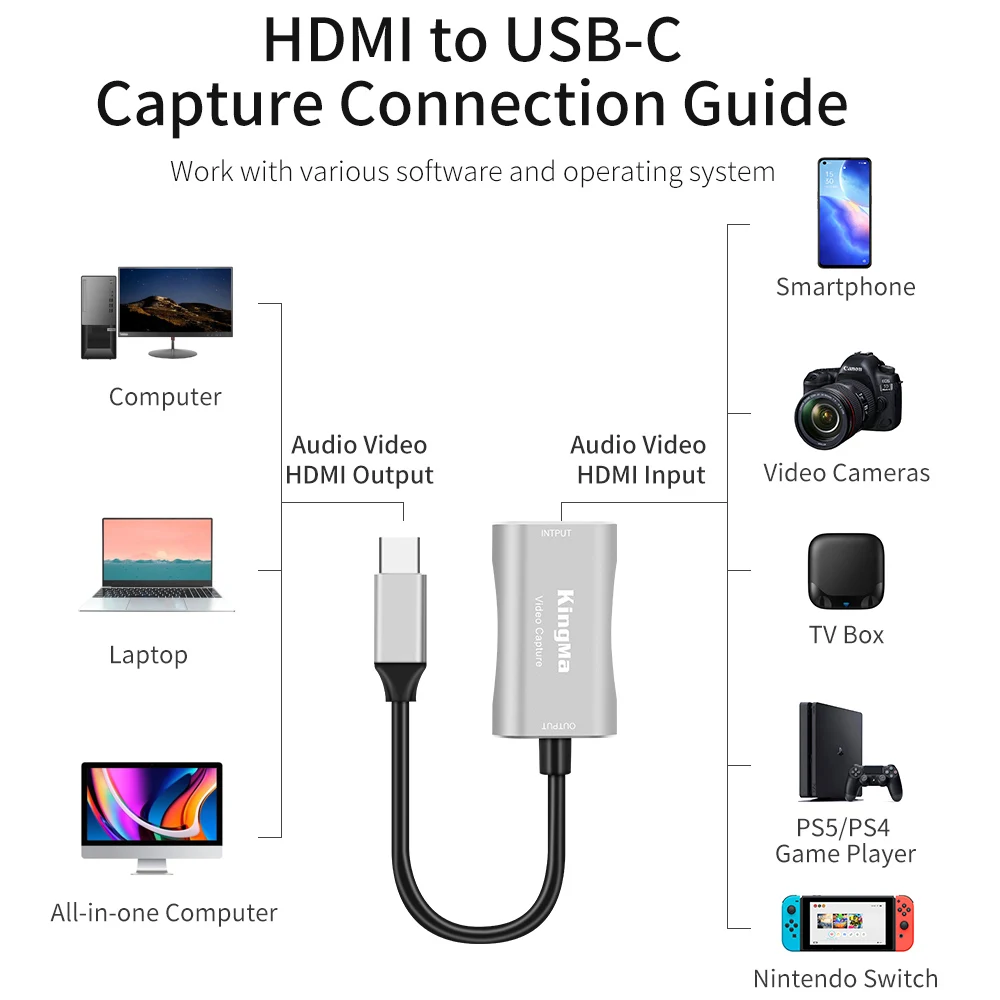
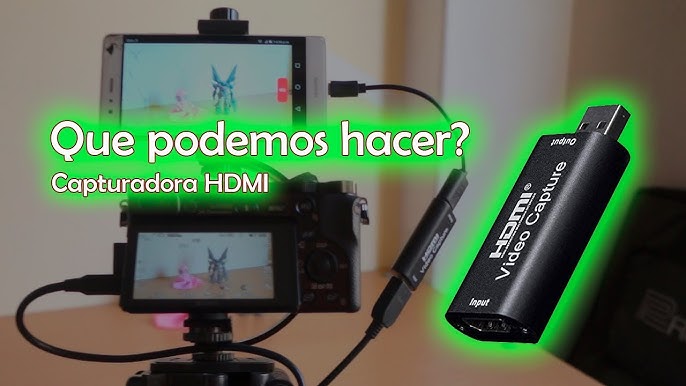
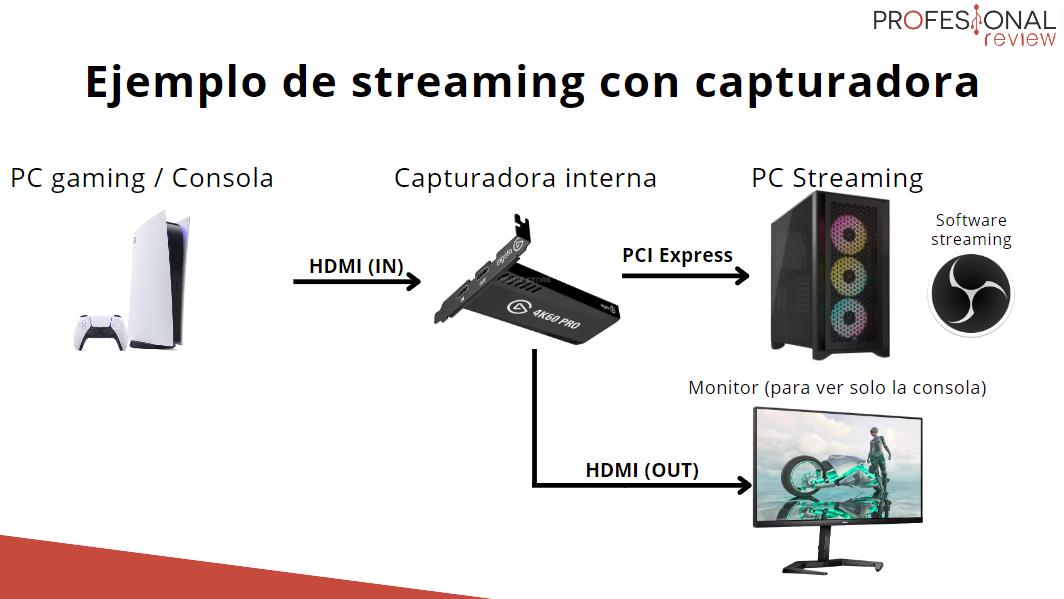
Una capturadora convierte la señal HDMI (TV, consola, decodificador) en un archivo de vídeo que se puede guardar en un PC o disco externo. A grandes rasgos, conectas la salida HDMI del dispositivo a la capturadora, y de ésta al PC o a un dispositivo de almacenamiento.
Ventajas: puedes capturar desde casi cualquier fuente (TV, consola, reproductor, streaming); más control sobre calidad, formato, edición.
Limitaciones: necesitas un PC u ordenador o una capturadora con almacenamiento; algunas capturadoras no guardan directamente en USB — requieren PC. Además, si la señal tiene protección (DRM/HDCP), puede que no funcione.
Grabación con software: pantalla del PC o móvil
Si estás viendo TV o streaming desde el ordenador, puedes usar un grabador de pantalla. Herramientas como Wondershare UniConverter, EaseUS RecExperts o programas gratuitos como OBS Studio permiten capturar lo que se ve y escucha en pantalla, guardándolo en formatos como MP4, MKV, MOV, etc.
Ventajas: no necesitas hardware extra; muy flexible; ideal para streaming, series online, películas, etc.
Limitaciones: la calidad depende de la resolución de pantalla y streaming; consumo de recursos en el PC; puede haber lag si la máquina no es potente.
“Truco casero”: grabar con móvil + trípode
Puede sonar rudimentario, pero es una opción si no tienes nada más. Simplemente colocas el móvil delante del televisor con un trípode, ajustas bien la imagen, inicia la grabación y listo. No es ideal en calidad, pero siempre vale como recurso último — yo la he usado alguna vez cuando no había otra opción.
Consejos finales y buenas prácticas
Guarda los archivos en formato versátil (preferiblemente MP4 o MKV) para asegurar compatibilidad con TV, móvil o PC.
Organiza tus grabaciones: una carpeta por serie/película, añadir nombre, fecha, calidad.
Haz copias de seguridad en discos externos o pendrives para no perder nada si falla algo.
Si grabas con capturadora, revisa que la entrada HDMI no tenga protecciones (DRM/HDCP), y que la resolución/frames por segundo estén configurados correctamente.
Si tu objetivo principal es ver contenido offline cuando quieras — algo que tú ya hiciste muchas veces — prioriza la practicidad: resoluciones 1080p, MP4, disco USB, etc.
⭐ Especificaciones técnicas entendibles (y útiles) sobre grabadoras y capturadoras para TV
Aquí te explico lo técnico pero en lenguaje humano, sin líos.
✔ Resolución de grabación
1080p → estándar, suficiente para TV normal, series y películas.
4K → ideal si tu tele emite, reproduce o saca señal 4K.
8K → aún muy poco común, caro, y de nicho.
✔ FPS (fotogramas por segundo)
30fps → cine, series, programas.
60fps → deportes, videojuegos, movimientos rápidos.
✔ Entradas y salidas
HDMI IN: por donde entra la señal (tele, decodificador, consola).
HDMI OUT (passthrough): para ver en tu TV mientras grabas.
USB 3.0: para guardar archivos o conectar al PC.
✔ Almacenamiento
Interno: grabadora con memoria propia (como las que tú comentabas).
Externo: USB, SD, HDD.
En PC: capturadoras sin memoria que dependen de software.
✔ Compatibilidad
Smart TV (todas las marcas).
PC (Windows, Mac).
Consolas (PlayStation, Xbox, Switch).
Decodificadores y TDT.
✔ Protección HDCP
Algunos contenidos (Netflix, Disney+, Prime Video…) tienen protección.
Esto significa que no todas las capturadoras pueden grabarlos, especialmente si vienen de dispositivos HDMI “controlados”.
Por eso, como yo hacía, grabar desde la pantalla con un móvil o grabar desde el PC puede ser un truco útil.
Lista de reproducción
Qué tener en cuenta antes de grabar: compatibilidad, resolución, formatos y protección de contenido
Señal HDMI, HDCP y limitaciones por derechos de autor / DRM
Si la señal proviene de un dispositivo con protección (como algunos servicios de streaming, Blu-rays, reproductores protegidos), una capturadora puede no poder capturar la señal por HDCP u otras protecciones. Por eso, muchas veces la mejor alternativa será grabar desde software (si ves en PC) o usar una grabadora PVR con señal “libre”.
Resolución (1080p vs 4K vs 8K) y calidad de imagen
Si quieres calidad HD o superior, conviene que la capturadora o grabadora soporte al menos 1080p a 60 fps. Si pretendes capturas más exigentes (películas 4K o 8K), debes buscar hardware compatible con esas resoluciones y que haga “passthrough” adecuado, aunque en la práctica el salto a 8K sigue siendo poco común fuera de entornos muy específicos.
Formatos de archivo: MP4, AVI, MKV, WMV… ventajas y desventajas
MP4: el más versátil y compatible con televisores, móviles, PC; buena compresión sin perder demasiada calidad — ideal si quieres reproducir en varios dispositivos.
MKV: más robusto, admite subtítulos, pistas múltiples, ideal para archivo “maestro” si planeas conservar series/películas.
AVI / WMV: formatos más antiguos; pueden ofrecer calidad decente, pero ocupan más espacio o no son tan universales hoy en día.
Otros formatos contenedor/códec pueden servir para ediciones específicas, pero para uso doméstico, MP4 o MKV suelen ser los más recomendables.
Cómo usar tu grabadora o capturadora paso a paso: de la conexión al archivo final
Si usas una capturadora + PC: conecta la salida HDMI de tu TV / consola / decodificador a la capturadora, y ésta al PC por USB. Instala cualquier software que necesite — muchas capturadoras UVC funcionan “plug and play”.
Configura la grabación: selecciona resolución (1080p mínimo), fuente de audio, destino (disco duro, USB, carpeta).
Inicia la grabación cuando empiece la película/serie. Si usas una grabadora PVR, conecta el USB/disco y pulsa “Grabar” con el mando.
Cuando termine, guarda el archivo. Puedes reproducirlo desde tu PC, transferirlo a un disco externo o reproducirlo en tu Smart TV — siempre y cuando el formato sea compatible (MP4, MKV, etc.).
Si grabaste muchas cosas, haz copia de seguridad: pasa las grabaciones a discos duros externos, etiqueta los archivos, organiza por carpetas… así no perderás nada.
⭐ Guía práctica paso a paso: Cómo usar una grabadora o capturadora con tu TV
(incluye métodos para Smart TV, decodificador, TDT y streaming)
➤ PASO 1 — Identifica de dónde viene la señal
TV en directo → Antena o decodificador
TDT → receptor externo
Streaming (Prime/Netflix/Disney) → TV o PC
Consola → salida HDMI
Esto determina si usas capturadora HDMI, PVR, o software.
➤ PASO 2 — Conecta la capturadora
Si es HDMI + PC:
HDMI OUT de tu tele o decodificador → HDMI IN de la capturadora.
HDMI OUT de la capturadora → televisor (para ver mientras grabas).
USB de la capturadora → ordenador.
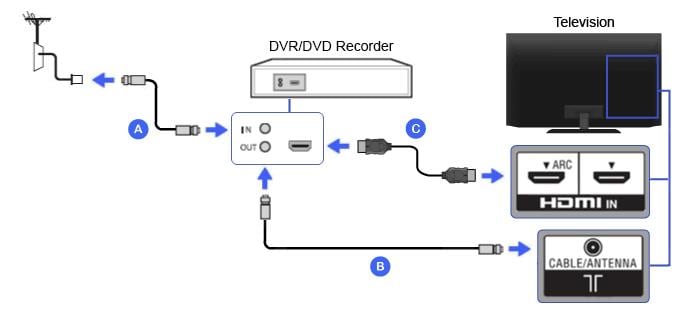
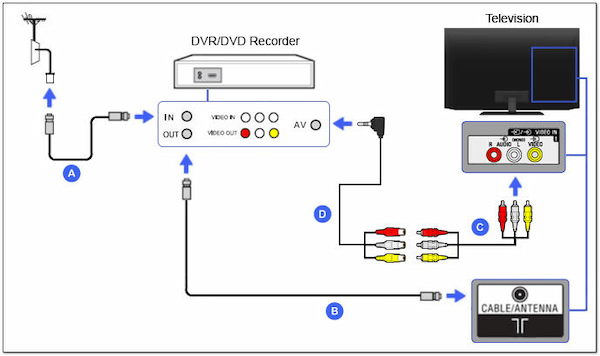
Si es PVR/DVR:
Conecta el sintonizador de TDT o la antena.
Conecta un USB de buena capacidad.
Selecciona el canal y pulsa “GRABAR”.
➤ PASO 3 — Configura la grabación
Formato recomendado: MP4 (compatible con todo).
Resolución: 1080p o 4K según tu tele.
Audio: estéreo o AAC.
Destino de archivo: USB, SD, HDD o PC.
➤ PASO 4 — Graba
Yo suelo grabar películas que sé que van a desaparecer de plataformas, como te comenté. Es tan fácil como darle al botón REC y listo.
➤ PASO 5 — Reproduce y ordena tus archivos
Puedes reproducirlos en:
USB directo en Smart TV.
Tu PC.
Discos externos.
Tu móvil (si conviertes a MP4).
Y es muy útil copiar todo a un disco duro externo cuando acumulas contenido.
Conclusiones sobre GRABAR en un televisor
Grabar tus películas y series desde la tele o Smart TV — ya sea con una capturadora, un DVR, software de grabación o incluso el móvil — es una forma poderosa de recuperar control absoluto sobre lo que ves. Como tú mismo has comprobado: una película gratis hoy puede no serlo mañana. Pero si la grabas… la tendrás siempre. Y con una inversión mínima, puedes construir una colección personal, accesible sin Internet ni suscripciones.
¿vale la pena una grabadora o capturadora para TV?
Sí, totalmente.
Especialmente si quieres:
Tener tus películas y series para siempre, sin depender de si son gratis o no (como nos pasa con Prime Video).
Ahorrar a largo plazo.
Crear una librería digital personal.
Poder ver tus contenidos sin internet.
Grabar emisiones, programas, directos, eventos o partidos.
Hacer streaming o grabar gameplays en el futuro.
Las páginas analizadas (EaseUS, Wondershare, LifeInformática, TopesDeGama, Neobyte) coinciden en que este es uno de los accesorios más valiosos para una Smart TV.
Y en la práctica, su relación calidad-precio es increíble:
Con 30–60€ puedes guardar cine y series que valen muchísimo más.
🧩 — Preguntas frecuentes (FAQ) más rápidas y típicas
¿Se puede grabar contenido de streaming en Smart TV con una capturadora?
A veces — si la señal no tiene DRM/HDCP. Si está protegida, lo más probable es que la capturadora no grabe nada. Una alternativa más fiable: ver en PC/móvil y grabar con software.
¿Qué formato de vídeo conviene para guardar películas/series grabadas?
Para máxima compatibilidad, MP4; si quieres conservar calidad y flexibilidad (subtítulos, múltiples pistas…), MKV. Solo usa AVI o WMV si tienes razones específicas (aunque hoy están obsoletos para muchos dispositivos).
¿Sirven grabadoras baratas (< 50 €)?
Sí — especialmente si solo buscas grabar emisiones de TV o películas para ver más tarde. Si esperas 4K, 8K o streaming protegido, quizás necesites algo más robusto.
⭐ FAQ completas sobre grabadoras y capturadoras para TV
🔵 PREGUNTAS SOBRE GRABADORAS
¿Cuál es la mejor opción para grabar TV?
Depende:
Para TV tradicional → DVR/PVR con USB.
Para streaming → capturadora HDMI + PC.
Para máxima comodidad → grabadora con memoria interna.
¿Cuáles son los mejores grabadores de pantalla?
Según EaseUS y Wondershare:
EaseUS RecExperts
Wondershare UniConverter
OBS Studio (gratuito)
Yo los usé porque permiten capturar streaming desde PC sin depender del TV.
¿Merece la pena adquirir un grabador de TDT?
Sí, si ves TV por antena.
Permite grabar canales, informativos, series, partidos y reproducirlos más tarde.
¿Qué grabador de pantalla me recomiendan?
Si quieres grabar Netflix/Prime desde PC:
OBS Studio (gratis)
EaseUS RecExperts
Wondershare UniConverter
¿Qué equipo necesito para grabar TV?
Según la opción:
Capturadora HDMI
PVR/DVR
PC (si usas capturadora sin memoria)
USB o HDD
Cables HDMI
¿Qué es PVR TV?
Función de muchas TVs: permite grabar la emisión directamente en un USB.
¿Los televisores pueden grabar libremente?
Muchos sí, pero limitado al canal TDT, no a apps de streaming.
¿Cómo puedo grabar ahora en la TV?
Conecta un USB.
Selecciona el canal.
Usa la función PVR o un grabador externo.
🔵 PREGUNTAS SOBRE CAPTURADORAS
¿Puedes utilizar una grabadora de vídeo en un televisor inteligente?
Sí. Conectas la capturadora por HDMI, y grabas en PC o memoria.
¿Se puede grabar de un Smart TV a un pendrive?
Sí, si la tele tiene función PVR.
Si no, necesitas capturadora.
¿Para qué se utiliza una capturadora de vídeo?
Para convertir la señal HDMI en un archivo de vídeo guardable:
series
películas
videojuegos
programas
eventos
¿Es necesaria una capturadora para streaming?
Sí, si quieres emitir desde consolas o desde TV.
No, si emites solo desde PC.
¿Es posible grabar en un Smart TV sin decodificador?
Sí, si la tele tiene PVR o si usas capturadora HDMI.
¿Cómo puedo grabar una película en mi Smart TV?
Tienes 3 métodos:
USB + PVR
Capturadora HDMI
Grabador de pantalla en PC
Yo siempre uso el método 2 cuando sé que la película desaparecerá del catálogo.
¿Funcionará un reproductor VHS en un televisor inteligente?
Sí, con un adaptador AV → HDMI o capturadora analógica.
¿Puedo grabar libremente en la TV?
Para canales TDT, sí.
Para apps como Netflix, depende del HDCP.
¿Cuáles son los MEJORES ACCESORIOS?
Saca el máximo partido, casi regalados, con el accesorio que necesites para mejorar tu SMART TV:
Complementos para tu TV:
La SMART TV, de por sí, tienes muchas funciones y servicios, descúbrelos en nuestras guías, sin embargo a nivel de dispositivos y hardware, existen aparatos baratos para multiplicar las posibilidades: asistentes, smart boxes, smart sticks, mandos, ambilights, protectores, soportes, conectores, convertidores, y un gran etcétera…
¿Te ha ayudado esta Web sobre televisores? --> COMENTA 👍
Desde aquí queremos estar pendientes de que se cumplen las expectativas de búsqueda e información de nuestros usuarios. Así pues, ayúdanos a mejorar, con un comentario halagador o una crítica constructiva ¡¡GRACIAS!!