
Cómo hacer RESETE0 a tu TV: restablecer configs y de fábrica
¿Tu tele va lenta, rara o parece que alguien la ha “trasteado” mientras dormías? 😅
A veces, antes de volverse loco tocando mil menús, volver al punto de partida es la mejor solución. Aquí te explico cómo hacerlo bien… y sin cargarte nada por el camino.
cuando tu Smart TV empieza a “hacer cosas raras”
¿La tele va lenta, las apps se cuelgan o la imagen ya no se ve como antes y no sabes por qué?
👉 En esta guía completa para restablecer configuraciones por defecto, resetear o formatear de fábrica una Smart TV, vas a entender qué opción necesitas en cada caso, cómo hacerlo sin meter la pata y qué errores evitar para no perder datos importantes. Sigue leyendo y te ahorrarás tiempo, sustos… y algún que otro cabreo.
Contenidos:
Lo primero que debes saber sobre resetear, restablecer por defecto o de fábrica una Smart TV
👉 no todo reset es igual, y elegir mal puede hacerte perder cosas que no querías borrar.
Por qué es importante entender esto bien
Muchas guías mezclan conceptos, pero en la práctica:
Restablecer configuraciones por defecto → vuelve a ajustes básicos (imagen, sonido).
Resetear la Smart TV → limpia sistema y errores internos.
Formatear de fábrica → borra absolutamente todo.
Motivos reales para hacerlo
Los más habituales son:
La tele va lenta o tarda mucho en encender
Apps que se cierran solas
Imagen o sonido mal configurados
Errores tras una actualización
Demasiadas apps instaladas con los años
Antes de tocar nada: prevenciones básicas que te ahorran disgustos
Con el tiempo he aprendido que resetear una Smart TV sin preparar el terreno es como mudarte sin hacer cajas.
Por qué este paso es clave (y casi nadie lo explica bien)
Antes de restablecer configuraciones por defecto, resetear o formatear de fábrica una Smart TV, hay que pararse dos minutos. Literalmente.
En más de una ocasión, por ir rápido, he visto perder:
Grabaciones de la tele
Películas descargadas
Credenciales de apps
Ajustes de imagen afinados durante años
Qué deberías guardar sí o sí
Copia de seguridad de archivos, grabaciones o contenido local
Fotos con el móvil de:
Ajustes de imagen y sonido
Configuración de red
Cuentas y accesos importantes
Un truco muy sencillo que siempre uso: hacer fotos a todas las pantallas importantes antes de tocar nada. Luego, cuando la tele vuelve “a cero”, esas fotos son oro.
Detalle que casi nadie mira (y luego se arrepiente)
Mira la pegatina trasera de la televisión:
Marca
Modelo exacto
Número de serie
Esto es fundamental si más adelante necesitas:
Buscar la ruta correcta de reseteo
Descargar firmware
Seguir guías oficiales
Características, funciones y tecnologías relacionadas con el reset de una Smart TV
Qué partes del sistema entran en juego
Cuando restableces o reseteas una Smart TV, intervienen:
Sistema operativo (Android TV, webOS, Tizen…)
Memoria interna (apps, caché, datos temporales)
Configuraciones de usuario
Firmware (en casos más avanzados)
Aquí aprendí algo importante: muchas teles no van lentas “porque sí”, sino porque la memoria interna está saturada, igual que un móvil viejo lleno de apps que ya ni usas.
Servicios y funciones que se ven afectados
Dependiendo del tipo de reset:
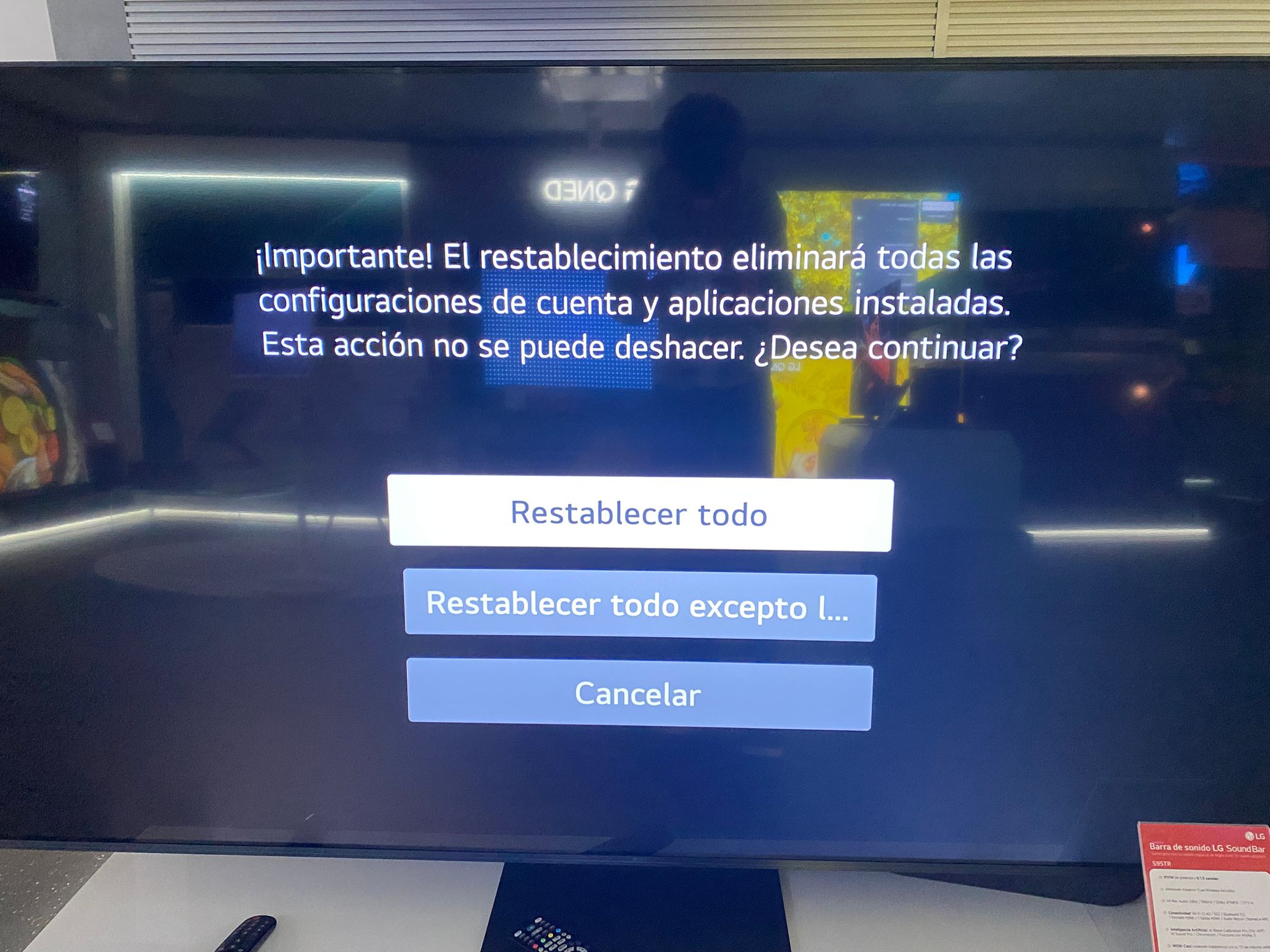
Se borran cuentas de Netflix, Prime, etc.
Se pierden conexiones WiFi y Bluetooth
Se reinician recomendaciones y perfiles
Se eliminan errores acumulados con el tiempo
Por eso siempre recomiendo hacer fotos a los ajustes importantes antes de tocar nada. Es un gesto simple que luego te ahorra dolores de cabeza.

Qué significa exactamente restablecer configuraciones por defecto
Qué cambia y qué no cambia
Cuando restableces valores por defecto:
Se reinician ajustes de imagen, sonido y preferencias
❌ No se borran apps ni cuentas
❌ No se eliminan archivos
Es como decirle a la tele:
“Oye, vuelve a cómo venías configurada el primer día… pero sin borrar tu memoria”.
Cuándo conviene hacerlo (casos reales)
Este paso es perfecto si:
Alguien tocó ajustes y la imagen se ve “rara”
El sonido quedó fatal y no sabes qué tocaron
Tú mismo cambiaste algo y ahora no hay forma de volver atrás
En más de una ocasión, en vez de buscar “como pollo sin cabeza” qué parámetro estaba mal, restablecer ajustes por defecto fue lo más rápido y efectivo.
Tipos de reset y mejores prácticas según el caso
1️⃣ Reiniciar la Smart TV (el más básico y olvidado)
Este es el nivel más suave de todos, y aun así soluciona más problemas de los que parece.
Útil cuando:
La tele lleva muchas horas encendida
Una app se ha quedado colgada
El mando responde con retraso
El sistema va “espeso”, pero no mal del todo
Reiniciar es como apagar y encender el móvil cuando va raro. No borra nada, no toca configuraciones y no tiene riesgo.
2️⃣ Restablecer configuraciones por defecto (el más suave)
Útil cuando:
La imagen se ve mal
El sonido cambió y no sabes por qué
Alguien tocó opciones que no debía
👉 Buena práctica: haz una foto de tus ajustes actuales antes de empezar, por si quieres volver a dejarlos “a tu gusto”.
3️⃣ Restaurar la Smart TV (volver a un estado anterior o estable)
Aquí ya subimos un escalón. Restaurar no siempre significa borrar todo, pero sí volver atrás.
Útil cuando:
Tras una actualización la tele empezó a fallar
Un cambio importante rompió algo (imagen, sonido, apps)
El sistema era estable antes y ahora no
En algunas teles, restaurar implica:
Volver a una versión anterior del sistema
Reaplicar configuraciones base del fabricante
Corregir errores sin llegar al formateo total
4️⃣ Recovery MODE antes de nada! (nivel avanzado, usar con cabeza)
es un menú oculto para solucionar problemas graves como bloqueos en el logo, permitiendo reiniciar, borrar caché o restablecer de fábrica sin el control remoto, usando una combinación de botones físicos (encendido, volumen) mientras se enchufa la TV para acceder a él y hacer un mantenimiento crucial.
- Reboot system now: Reinicia el sistema normalmente.
- Wipe cache partition: Borra archivos temporales, útil si la TV va lenta.
- Wipe data/factory reset: Borra todo y restaura la TV a su estado original (¡borra tus datos!).
5️⃣ Resetear la Smart TV (nivel intermedio)
Recomendado si:
La tele va lenta
Las apps fallan
Hay errores de sistema
👉 Aquí ya empiezo siempre con una limpieza previa de apps y reviso que no haya actualizaciones pendientes.
6️⃣ Formatear de fábrica (nivel extremo)
Solo cuando:
Nada de lo anterior funciona
La tele tiene muchos años de uso
El sistema está claramente degradado
Esto es como hacer limpieza general y empezar desde cero. No es algo para hacer a la ligera, pero a veces es lo único que devuelve fluidez al televisor.
👉 Buena práctica:
No vale con apagar con el mando. En muchos casos:
Apaga la tele
Desenchúfala 5–10 minutos
Esto ayuda a limpiar memoria temporal y pequeños bloqueos internos. Lo he usado muchas veces antes de hacer resets más agresivos… y más de una vez ha sido suficiente.
👉 Buena práctica:
Antes de restaurar:
Comprueba el modelo exacto
Mira si la marca ofrece restauración guiada
He aprendido que restaurar a tiempo puede evitar un formateo completo, sobre todo tras actualizaciones problemáticas.
👉 Buena práctica (muy importante):
Si no estás 100 % seguro de lo que haces, mejor no entrar aquí.
He visto teles quedar inutilizadas por instalar un firmware que no correspondía exactamente al modelo. Aquí la pegatina trasera vuelve a ser clave.
Este nivel es como abrir el capó del coche: puede arreglarlo… o dejarlo peor si no sabes dónde tocas.
¡VIDEOS TUTORIALES SOBRE CADA CONFIG. DE RESETEAR Y FORMATEAR! míralos -->
ESTO TE SERÁ SÚPER-ÚTIL A LA HORA DE CONSEGUIR REALIZAR DICHAS MODIFICACIONES EN TU SMART TV, ÁNIMO!!
*IMPORTANTE, SI NO TIENE ALGUNA CONFIGURACIÓN PUEDES BUSCAR UNA APP PARA IMPLEMENTARLA E INSTALAR, IGUAL QUE CON EL PC Y EL MÓVIL!, CON TODO!
los mejores ajustes TOP para tu TV -->
PUEDES HACER ESTO Y MUCHO MÁS CON TU SMART TV, SÁCALE PARTIDOOOOOOUUUUU –>
Accesorios y “ayudas” útiles para resetear y configurar bien tu Smart TV
Aunque no lo parezca, hay pequeños aliados que ayudan mucho en estos procesos:
Pendrive USB (para firmware o copias puntuales)
Disco duro externo (guardar grabaciones o archivos)
Teclado o mando compatible (configuración inicial más rápida)
Móvil a mano (para fotos de ajustes y códigos)
No es raro que, tras un formateo, la tele te pida volver a iniciar sesión en todo. Tenerlo todo apuntado o fotografiado marca la diferencia.
Cómo resetear una Smart TV paso a paso (sin perder la cabeza)
Aquí ya entramos en terreno más serio. Resetear suele implicar algo más profundo que solo ajustes.
Ruta genérica sobre Restablecer/Restaruar (cualquier SMART TV)
Aunque cada marca cambia un poco los nombres, el camino suele ser:
Ajustes / Configuración
General o Sistema
Restablecer / Reiniciar
Confirmar con PIN
Este proceso no siempre borra todo, pero ya empieza a limpiar caché, procesos internos y pequeños errores que hacen que la tele vaya a trompicones.
👉 Interlink: como actualizar el sistema de la TV
Cómo entrar al Modo Recovery para RESET/FORMAT (Android o Google TV)
- Desconecta la TV de la corriente eléctrica.
- Mantén presionado el botón físico de Encendido (Power) en el televisor.
- Sin soltarlo, vuelve a enchufar la TV a la corriente.
- La luz LED parpadeará, y al aparecer el logo de Android/Google, suelta el botón.
- Aparecerá el menú de recuperación (Android Recovery System).
👉 Interlink: como cambiar el sistema de la TV
Más concretas y Por marcas (en general)
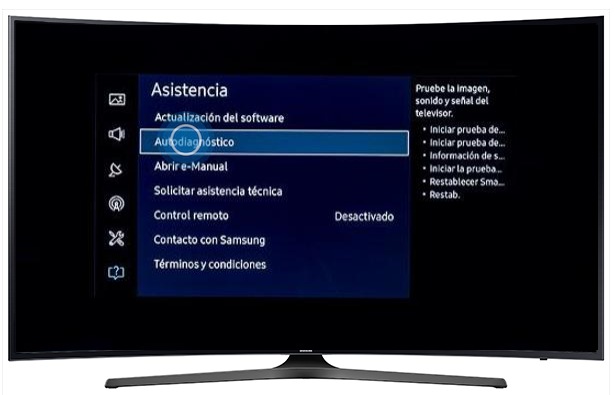
Samsung: Ajustes → General → Restablecer
Sony / Android TV: Ajustes → Sistema → Restablecer
LG / webOS: Ajustes → General → Restablecer a valores iniciales
Aquí las guías oficiales (como las de Sony) son más seguras, pero suelen ser muy técnicas. Por eso siempre recomiendo leerlas con calma y no saltarse pasos.
Lista de reproducción
Formatear de fábrica una Smart TV: la opción radical (pero a veces necesaria)
Esto ya es borrón y cuenta nueva.
Cuando formateas, la tele queda como recién sacada de la caja.
Qué ocurre realmente al formatear
Se eliminan todas las apps
Se borran usuarios, contraseñas y conexiones
Se reinicia todo el sistema
Es una solución drástica, sí. Matar una mosca a cañonazos, como suelo decir.
Pero cuando una tele está:
Muy lenta
Llena de apps inútiles
Con errores constantes
…a veces es lo único que devuelve un rendimiento decente.
Firmware y sistema: territorio peligroso si no sabes lo que haces
Este punto es delicado. Muy delicado ⚠️
Actualizar o reinstalar firmware:
Puede mejorar estabilidad
Puede dejar la tele inutilizable si se hace mal
Siempre recomiendo:
Usar opciones oficiales desde el menú
Descargar firmware solo del fabricante
Verificar modelo exacto (otra vez la pegatina trasera)
Forzar instalaciones por USB solo si sabes exactamente lo que estás haciendo o estás acompañado por alguien que controle.
Otros conceptos relacionados que conviene conocer
Reinicio suave (soft reset)
Limpieza de caché
Restablecimiento parcial
Actualización automática del sistema
Todos están relacionados con resetear, restablecer y volver a valores por defecto, y bien usados pueden ahorrarte un formateo completo.
👉 Interlink clave: Cómo optimizar una Smart TV lenta sin formatear
Cuándo merece la pena hacerlo
Yo siempre recomiendo antes:
Optimizar la tele
Limpiar apps
Restablecer ajustes
Si después de todo eso sigue yendo mal, formatear puede alargarle la vida útil.
👉 Interlink clave: Cómo mejorar una Smart TV y amortizarla más
Ventajas reales de restablecer o resetear una Smart TV (por qué es tan útil)
Después de muchos casos, hay algo claro:
👉 saber usar bien el reset es una de las cosas más útiles para alargar la vida de tu televisor.
Principales fortalezas
Recuperas fluidez cuando la tele va lenta
Eliminas errores acumulados con el tiempo
Evitas conflictos tras actualizaciones
Vuelves a una configuración limpia y estable
He visto teles “muertas” volver a funcionar decentemente solo con un reset bien hecho, sin gastar un euro.
Cuándo realmente merece la pena
Teles con varios años de uso
Uso intensivo de apps
Cambios frecuentes de configuración
Fallos que no se solucionan reiniciando
Aquí el reset no es un parche, es mantenimiento inteligente.


Beneficios y Consejos y trucos para sacar el máximo partido al reset de tu Smart TV
Este apartado es puro aprendizaje práctico.
Trucos antes del reseteo
Haz fotos a todos los ajustes importantes
Apunta usuarios y contraseñas
Desinstala apps innecesarias antes (a veces evitas el formateo)
Trucos después del reset
No instales todas las apps de golpe
Revisa actualizaciones del sistema
Ajusta imagen y sonido poco a poco
Truco poco conocido
Si tu tele lo permite:
Reinicia
Déjala apagada y desenchufada 5-10 minutos
Esto ayuda a limpiar residuos eléctricos y memoria temporal.
Un error común es volver a llenar la tele de apps inútiles el primer día, y a los meses vuelve a ir lenta.
Guía de compra: teles y complementos que facilitan el reset y mantenimiento
No todas las Smart TV se llevan igual de bien con el paso del tiempo.
Qué buscar en una Smart TV si te importa el mantenimiento
Al menos 2-3 GB de RAM
Sistema operativo actualizado
Menús claros de restablecimiento
Buen soporte de firmware
Complementos útiles
Pendrive USB (firmware, archivos)
Disco duro externo (copias y grabaciones)
Mando compatible o teclado (configuración inicial rápida)
Son detalles que, cuando reseteas, se agradecen mucho.
Las teles muy baratas suelen fallar aquí: no es que sean malas, es que no están pensadas para durar muchos años sin resetear.

Especificaciones técnicas clave al resetear o restablecer de fábrica una Smart TV (manual práctico)
Identifica siempre modelo, serie y marca
Este paso lo aprendí a base de sustos:
👉 nunca empieces un reset sin saber exactamente qué tele tienes.
En la parte trasera encontrarás una etiqueta con:
Marca (Samsung, LG, Sony, Philips…)
Modelo exacto
Serie
Año de fabricación
Esto es esencial porque:
Cada sistema (Android TV, webOS, Tizen) tiene rutas distintas
El firmware depende exactamente de ese modelo
Algunos menús cambian incluso dentro de la misma marca
Características técnicas que influyen en el reset
Al restablecer configuraciones por defecto o de fábrica, entran en juego:
Sistema operativo (Android TV, webOS, Tizen)
Memoria interna (donde se acumulan apps y basura digital)
Procesador del televisor (clave en teles antiguas)
Firmware instalado
En teles con pocos GB de memoria, algo muy común, el reset es casi una herramienta de mantenimiento, no solo una solución de emergencia.
Más información y aspectos secundarios relacionados con resetear una Smart TV
Hay conceptos que no son reset puro, pero están muy relacionados:
Limpieza de caché
Reinicio suave
Optimización del sistema
Actualizaciones automáticas
Gestión de almacenamiento
Muchas veces, una buena limpieza y optimización retrasa años la necesidad de formatear.
Conclusiones sobre RESETEAR un televisor
Resetear, restablecer o formatear una Smart TV no es complicado, pero hacerlo sin cabeza puede salir caro.
Con un poco de previsión, fotos, copias y sentido común, puedes devolverle la vida a tu tele sin sustos ni pérdidas.
¿merece la pena resetear o restablecer de fábrica una Smart TV?
Sí, merece la pena, pero con cabeza.
Restablecer configuraciones por defecto, resetear o formatear una Smart TV:
No es peligroso si sabes lo que haces
No es algo para hacer cada mes
Es una herramienta potente si se usa bien
La clave está en saber elegir el nivel adecuado, preparar el terreno y no ir a lo bruto. He comprobado que, bien hecho, puede ahorrarte comprar una tele nueva antes de tiempo.
FAQs rápidas sobre restablecer la TV -->
¿Restablecer configuraciones borra mis datos?
No, solo ajustes.
¿Formatear es malo para la tele?
No, pero no es algo para hacer cada semana.
¿Puedo perder algo importante?
Sí, si no haces copia antes.
¿Cada cuánto conviene hacerlo?
Solo cuando hay problemas reales, no por rutina.
Preguntas frecuentes (faq) sobre TELEVISIONES
FAQ — Preguntas frecuentes sobre resetear y restablecer una Smart TV
¿Cómo puedo restablecer mi Smart TV a las configuraciones de fábrica?
Desde el menú de ajustes, en la sección Sistema o General, seleccionando “Restablecer” o “Reinicio de fábrica”.
¿Qué pasa si restablezco mi televisor a la configuración de fábrica?
Se borran apps, cuentas, ajustes y datos. La tele queda como nueva.
¿Cómo reinicio mi televisor inteligente a la configuración de fábrica?
Accediendo a ajustes avanzados y confirmando el proceso con el PIN.
¿Cómo puedo restablecer las configuraciones de fábrica de mi televisor Samsung?
Ajustes → General → Restablecer → introducir PIN.
¿Cómo restablecer la configuración de mi televisor?
Depende del nivel: ajustes por defecto (leve) o restablecimiento completo.
¿Cómo hacer un reinicio de fábrica?
Desde el menú del sistema, nunca desenchufando la tele.
¿Qué pasa si restablecer de fábrica mi TV?
Pierdes todo el contenido guardado y debes configurarla de nuevo.
¿Cómo puedo restablecer mi televisor LG a los ajustes de fábrica?
Ajustes → General → Restablecer a valores iniciales.
FAQ — Preguntas frecuentes sobre reset de fábrica en Smart TV
¿Cómo puedo restablecer mi Smart TV a las configuraciones de fábrica?
Desde Ajustes → Sistema → Restablecer o Reinicio de fábrica.
¿Qué pasa si restablezco mi televisor a la configuración de fábrica?
Se borran apps, cuentas, ajustes y datos guardados.
¿Cómo reinicio mi televisor inteligente a la configuración de fábrica?
Usando la opción oficial del sistema, nunca desenchufando.
¿Cómo puedo restablecer las configuraciones de fábrica de mi televisor Samsung?
Ajustes → General → Restablecer → introducir PIN.
¿Cómo restablecer la configuración de mi televisor?
Depende del nivel: ajustes por defecto o reset completo.
¿Cómo hacer un reinicio de fábrica?
Desde el menú del sistema siguiendo los pasos guiados.
¿Qué pasa si restablecer de fábrica mi TV?
Queda como recién comprada y debes configurarla de nuevo.
¿Cómo puedo restablecer mi televisor LG a los ajustes de fábrica?
Ajustes → General → Restablecer a valores iniciales.
¿Te ha ayudado esta Web sobre televisores? --> COMENTA 👍
Desde aquí queremos estar pendientes de que se cumplen las expectativas de búsqueda e información de nuestros usuarios. Así pues, ayúdanos a mejorar, con un comentario halagador o una crítica constructiva ¡¡GRACIAS!!