
Cómo instalar / actualizar APPs y SOFTWARES en tu SMART TV
Cómo instalar aplicaciones, actualizar el sistema operativo y controlar el software de tu Smart TV (sin cargártela)
¿Te has comprado una tele nueva, quieres instalar una app y de repente parece que te hablan en chino? Tranquilo: tu Smart TV no es complicada, solo nadie te la ha explicado bien. En esta guía te cuento, paso a paso y sin tecnicismos absurdos, todo lo que puedes (y no deberías) hacer con el software de tu televisión, para que la aproveches al máximo y no te lleves sustos.

lo que vas a aprender aquí (y por qué te interesa)
Instalar una app en la Smart TV debería ser tan fácil como en el móvil… pero todos sabemos que a veces no lo es. No aparece la tienda, una app no se instala, otra pide actualizarse y no sabes por dónde empezar.
En esta guía vas a entender cómo funcionan de verdad las aplicaciones en una televisión, qué puedes hacer sin miedo y qué conviene evitar, para que aproveches tu Smart TV al máximo y sin líos. Si alguna vez te has preguntado “¿por qué mi tele no hace esto?”, sigue leyendo porque aquí lo aclaramos todo.
Contenidos:
Lo primero que debes saber antes de instalar o actualizar aplicaciones en una Smart TV
Desde nuestra experiencia, la mayoría de problemas vienen por:
Intentar instalar apps que no existen para ese sistema
No saber dónde está la tienda de aplicaciones
Confundir una app con el sistema operativo o incluso con el firmware
Por eso, antes de instalar nada, conviene tener claro:
Qué sistema operativo usa tu TV
Qué tienda oficial le corresponde
Si la app que quieres está pensada realmente para televisiones

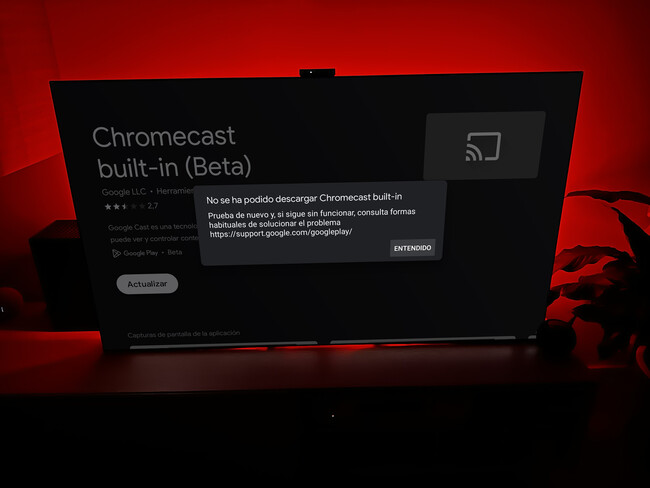
Antes de empezar: qué tipo de software tiene realmente una televisión
Antes de ponernos a instalar cosas “a lo loco”, conviene entender qué hay dentro de una Smart TV, porque aquí está uno de los errores más comunes.
Los 3 niveles de software en una Smart TV (apps, sistema operativo y firmware)
Una televisión tiene tres capas de software, y no todas se tocan igual:
Aplicaciones
Netflix, YouTube, Prime Video, Kodi, Plex… Son programas que instalas y desinstalas.Sistema operativo (SO)
Android TV, Google TV, webOS (LG), Tizen (Samsung), tvOS (Apple TV). Es el “cerebro” que permite que todo funcione.Firmware
Es el nivel más profundo. Controla el hardware. Aquí es donde la puedes liar de verdad si fuerzas algo que no toca.
Entender esta diferencia es clave, porque no es lo mismo instalar una app que cambiar el sistema operativo o forzar un firmware.
Por qué no es lo mismo instalar una app que actualizar la TV
Instalar una app es como instalar WhatsApp en el móvil.
Actualizar el sistema operativo es como cambiar la versión de Android o iOS.
Y tocar el firmware… es como escribir con boli permanente en los circuitos.
Por eso, más adelante verás que hay cosas que recomendamos y otras que no, aunque técnicamente se puedan hacer.
Características y partes clave de instalar y actualizar apps en una Smart TV
La tienda de aplicaciones: el centro de todo
Cada Smart TV tiene su tienda oficial, que es siempre la opción más segura:
Android TV / Google TV → Google Play Store
Samsung → Samsung Apps
LG → LG Content Store
Apple TV → App Store
Estas tiendas controlan compatibilidad, actualizaciones y seguridad. Por eso, si una app está en la tienda oficial, es siempre la mejor opción.
Actualizaciones automáticas y avisos de versión
Algo muy habitual —y que vemos constantemente— es que:
Abres una app
Te avisa de que hay una actualización
No te deja seguir hasta actualizar
Esto es normal. Las apps se actualizan igual que en el móvil, y muchas fuerzan la actualización porque usan servidores nuevos o cambios de seguridad.
Apps externas: más libertad, más responsabilidad
Cuando una app no está en la tienda:
Hay que instalarla manualmente (APK, USB…)
No se actualiza sola
Dependes de la web donde la descargaste
Aquí es donde entra el sentido común, algo que siempre recomendamos aplicar.

Tipos de instalación de aplicaciones y mejores prácticas (con ejemplos reales)
Instalación desde la tienda oficial (la recomendada)
Es la más sencilla y segura:
Entras en la tienda
Buscas la app
Pulsas Instalar
Aquí nuestro consejo es claro:
👉 mejor fijarse en la valoración y comentarios que en el número de descargas, igual que cuando compras en Amazon. Esto suele marcar la diferencia entre una app estable y otra problemática.
Instalación de apps externas por USB o APK
En algunos casos concretos sí tiene sentido:
Apps que no están disponibles en tu país
Versiones específicas
Software como Kodi u otros centros multimedia
El proceso suele ser:
Descargar el archivo desde una web fiable
Copiarlo a un USB
Conectarlo a la TV
Ejecutarlo desde el gestor de archivos
Por nuestra experiencia, si descargas desde páginas oficiales o conocidas, no suele haber problemas, aunque siempre recomendamos extremar la precaución.
Actualizar apps externas: el punto que nadie explica
Aquí está uno de los errores más comunes:
La app externa avisa de actualización
No redirige a ninguna tienda
No se abre hasta actualizar
La solución es repetir el proceso:
Volver a la web original
Descargar la versión más reciente
Instalarla encima
No es complicado, pero conviene saberlo de antemano.
Algunos mejores ejemplos sobre los diferentes SOFTWARE para una TV
Dónde está la tienda de aplicaciones según el sistema operativo
Cada sistema tiene su propia tienda:
Android TV / Google TV → Google Play Store
Samsung (Tizen) → Samsung Apps
LG (webOS) → LG Content Store
Apple TV → App Store de Apple
Normalmente está en el menú principal. Y aquí ya va un consejo práctico: si sabes usar el móvil, sabes instalar apps en la tele. Es igual de intuitivo.
Cuándo tiene sentido instalar apps externas
- APKMirror: Muy popular y segura; verifica firmas para asegurar que los APKs no han sido modificados por los desarrolladores.
- APKPure: Similar a APKMirror, útil para encontrar apps eliminadas de Play Store, pero con precaución extra, como sugiere este vídeo de YouTube.
- F-Droid: Ideal para apps de código abierto, con información detallada sobre privacidad y transparencia, y su propia tienda en formato app, según este vídeo de YouTube.
- Sitios web de desarrolladores: Muchos ofrecen descargas directas de sus apps, como Protectstar indica en esta publicación de blog.
- Otras plataformas: Repositorios como Gitlab y GitHub también albergan APKs, como menciona este vídeo de YouTube.
Apps web y navegadores en la TV
Puedes usar Gmail, Drive, Maps… desde el navegador.
¿Funciona? Sí.
¿Es cómodo? No demasiado.
Estas apps están pensadas para teclado y ratón. Si conectas uno a la TV, mejora, pero sigue sin ser lo ideal.
- Streaming y uso general: Usa la tienda de aplicaciones (Google Play Store) para descargar apps como Netflix, YouTube, Prime Video, o navegadores web como Firefox para Android TV.
- Herramientas de transferencia:
- Send Files to TV: Permite enviar archivos (ROMs, APKs) desde tu móvil a la TV.
- Downloader for TV: Facilita la descarga de archivos APKs y otros contenidos directamente en tu TV.
- Navegadores: Instala navegadores desde la Play Store si tu TV no tiene uno, como Opera o Chrome, o usa versiones optimizadas para Android TV.
Emuladores tipo Bluestacks: por qué no son buena idea
- Instalación: Busca en la Google Play Store de tu TV apps como RetroArch, ClassicBoy, o Mupen64Plus FZ (para Nintendo 64).
- Control: Conecta un mando por Bluetooth (Xbox, PlayStation o genérico) o USB.
- Juegos (ROMs): Transfiere las ROMs de juegos antiguos a la TV mediante un USB o la app Send Files to TV.
- Ejemplos de Emuladores:
- RetroArch: Un emulador “todo en uno” muy popular.
- Lemuroid: Excelente para sistemas clásicos y disponible en Android TV.
- Dolphin Emulator: Para GameCube y Wii (requiere TV potente).
Software para desarrolladores / Emuladores en PC
- Android Studio: Incluye emuladores de Android, incluyendo perfiles para Android TV, para probar tus apps.
- Emuladores para PC (Windows/Mac/Linux): Noxplayer, MEmu Play, Genymotion, que permiten ejecutar apps Android en tu ordenador.
- Emuladores Específicos (PC):
Kodi, Plex y centros multimedia: convertir tu TV en algo más potente
Aquí sí hay oro:
Kodi
Plex
MediaPortal
HTPC
Son opciones para convertir la tele en un centro multimedia serio, incluso conectado a un ordenador o servidor. Muy recomendables si quieres ir un paso más allá.
actualizar el sistema operativo de una Smart TV
Cuándo conviene actualizar… y cuándo esperar
Nuestra recomendación es clara:
👉 espera unos meses.
Las primeras versiones suelen traer fallos. Pasado un tiempo, ya están más pulidas.
Qué pasa cuando tu televisión se queda sin soporte
Si tu TV es antigua, llegará un momento en que:
No reciba más actualizaciones
Algunas apps dejen de funcionar
Eso no significa tirarla, pero sí saber que tiene fecha de caducidad. Aquí encajan enlaces internos sobre:
Cuándo comprar una TV
Mejores televisiones calidad-precio
se puede emular un sistema de smart tv en un PC o móvil
Puedes emular un sistema de Smart TV en un PC o móvil usando emuladores de Android para PC como BlueStacks (para ver apps), instalar versiones de Android TV/Google TV directamente en el PC (incluso con doble arranque) o usando funciones nativas como Miracast/proyección de pantalla para enviar contenido de forma inalámbrica a tu TV, transformando tu PC en un dispositivo de streaming.
- Instalando Android TV/Google TV: Puedes instalar una versión de Android TV en tu PC (incluso en doble arranque con Windows) para que funcione como un televisor inteligente, con su interfaz y apps de streaming.
En un Móvil (para transmitir o usar apps)
- Apps de Duplicación: Utiliza aplicaciones como Smart View (Samsung) o similaren BlueStacks para proyectar la pantalla de tu móvil a una Smart TV, o para acceder a funciones de la TV desde tu teléfono.
Más información útil sobre el sistema operativo de tu Smart TV y aspectos relacionados
Sistema operativo vs firmware: no es lo mismo
Recordatorio importante:
SO → software principal (actualizable)
Firmware → capa profunda, peligrosa de forzar
Forzar firmware solo si sabes exactamente lo que haces, porque aquí no hay botón de “deshacer”.
Sistemas operativos portables en USB
Una alternativa interesante:
Sistema en USB o disco duro
No tocas el SO interno
Te sirve para futuras TVs
Una opción muy recomendable si te gusta experimentar sin riesgo.
¡Hazte con los mejores productos para XXXXX!
CUALQUIER COSA QUE LE FALTÉ A UN DISPOSITIVO, TV INCLUIDA!, PUEDE SER COMPATIBLE SIEMPRE QUE ALGÚN INFORMÁTICO SE HAYA ESFORZADO PARA HACER EL CÓDIGO DEL RPGROAMA Y SE PUEDE INSTALAR, MIRA LOS TUTORIALES!!
Los mejores videos para controlar el software de tu tele como PRO!
Consigue la mejor experiencia: televisores y accesorios para instalar y actualizar apps sin límites
Estos pequeños extras hacen que instalar, probar y gestionar apps sea mucho más cómodo.
Si te interesa sacar partido a las apps, hay dos cosas que marcan la diferencia:
Televisores con Android TV o Google TV
Mayor compatibilidad
Más aplicaciones
Más opciones de instalación
Accesorios útiles
USB de buena calidad (para apps externas)
Teclado y ratón inalámbricos (facilitan mucho la navegación)
Discos duros externos para centros multimedia
Guía de aspectos a tener en cuenta, antes de instalar y actualizar aplicaciones en una Smart TV
Criterios básicos antes de instalar
Comprueba el sistema operativo
Revisa valoraciones y comentarios
Asegúrate de que la app es para TV (no móvil)
Qué hacer si una app no se instala
Revisar espacio disponible
Reiniciar la TV
Comprobar compatibilidad
Actualizar el sistema operativo si es necesario
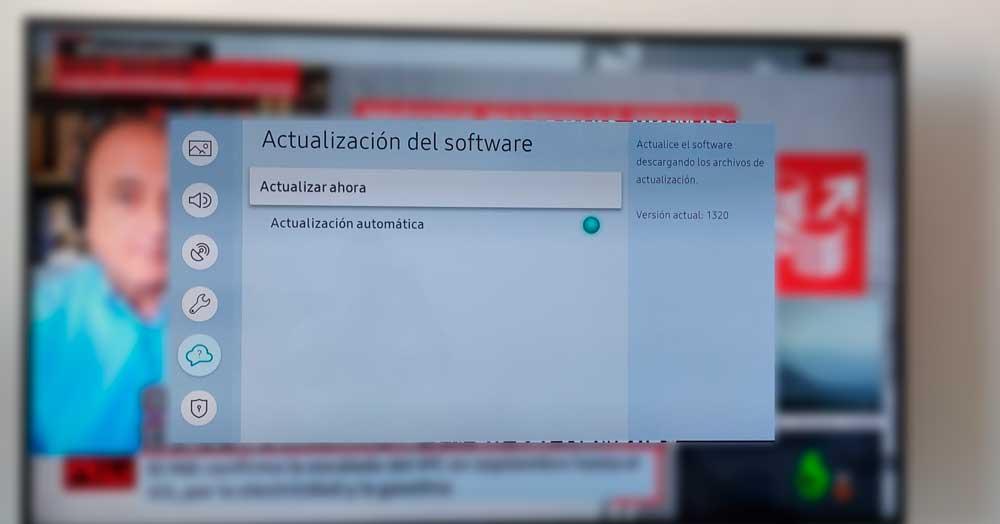
Cómo hacer para INSTALAR cualquier tipo de software en tu SMART TV
Cómo instalar aplicaciones en una Smart TV paso a paso
Cómo buscar e instalar una app (y en qué fijarte antes de darle a “Instalar”)
El proceso es siempre el mismo:
Entras en la tienda
Buscas la app
Pulsas Instalar
Ahora bien, aquí entra algo que aprendimos con el tiempo:
👉 No te fijes tanto en las descargas, fíjate en la valoración y los comentarios.
Igual que cuando compras algo en Amazon, una app con buenas estrellas y comentarios reales suele dar menos problemas, aunque tenga menos descargas. Ese pequeño gesto ahorra muchos quebraderos de cabeza.
Android TV vs Apple TV: diferencias reales al instalar apps
Aquí no hay buenos ni malos, hay filosofías distintas:
Android TV
Más compatible, más apps, más libertad. Ideal si te gusta trastear un poco.Apple TV
Más cerrado, más controlado. Funciona muy bien, pero con menos variedad fuera de su ecosistema.
Depende de lo que busques. Si quieres sencillez total, Apple. Si quieres opciones, Android.
Cómo instalar aplicaciones que no están en la tienda (USB, APK y similares)
Paso a paso: instalar una app desde USB
El proceso es sencillo:
Descargas el archivo (APK u otro ejecutable compatible)
Lo metes en un USB
Conectas el USB a la TV
Abres el gestor de archivos
Ejecutas el archivo
La primera vez da respeto, pero es más fácil de lo que parece.
- Descarga siempre de fuentes confiables. APKMirror y F-Droid son excelentes opciones por su seguridad y transparencia, según Xataka y este vídeo de YouTube.
- Ten cuidado con apps eliminadas de Play Store; pueden tener problemas de seguridad, como señala este vídeo de YouTube.
Aplicaciones web directamente desde internet
No todo está pensado para televisiones, pero se puede hacer maneras par ausar cositas…
Usa la web-app: Abre el navegador, introduce la dirección (URL) de la web-app que quieras usar (ej: “web.whatsapp.com”) y navega como en un ordenador.
Para Smart TVs sin tienda de apps o para mayor comodidad
- Proyecta desde tu móvil/PC (Chromecast/Miracast):
- Abre la web-app en Chrome de tu teléfono o PC.
- Haz clic en los tres puntos (menú) > Transmitir (Cast).
- Selecciona tu TV (si es compatible) para ver la página en pantalla grande.
Emuladores, para simular otros Sistemas además del de una TV
Opción 1: Solución todo-en-uno (Recomendado). Estas distribuciones convierten tu PC en una consola retro con emuladores preconfigurados.
- Descarga y crea un USB: Ve a la web de Batocera.org o busca RetroBat, descarga la imagen para tu PC y usa una herramienta como Rufus para instalarla en una memoria USB.
- Arranca desde el USB: Reinicia tu PC, entra a la BIOS/UEFI y configura el orden de arranque para iniciar desde el USB.
- Conecta a la TV: Usa un cable HDMI para conectar tu PC a la TV y un mando (control de Xbox o similar) para navegar por la interfaz.
- Configura ROMs: Añade tus juegos (ROMs) a las carpetas correspondientes en el USB y disfruta.
Opción 2: Usando un emulador específico (RetroArch). Para más control sobre qué emular:
- Descarga RetroArch: Ve a la web oficial de RetroArch, descarga la versión para tu sistema operativo (Windows, Linux) e instálala.
- Instala Cores: Dentro de RetroArch, usa el “Updater Online” para descargar los “Cores” (emuladores) de las consolas que quieras (ej. Snes9x, Genesis Plus GX).
- Configura Directorios y Mandos: Configura dónde están tus ROMs y mapea los botones de tu mando Bluetooth o teclado en la configuración de RetroArch.
- Conecta la PC: Conecta tu PC a la TV vía HDMI y ejecuta RetroArch.
Instalación Manual (Sideloading de APKs en Android TV/Google TV)
- Activa Opciones de Desarrollador: Ve a Configuración > Preferencias del dispositivo > Acerca de, y pulsa varias veces sobre la compilación del sistema hasta activar las opciones de desarrollador.
- Habilita Orígenes Desconocidos: En las nuevas opciones de desarrollador, activa la instalación desde “Orígenes desconocidos”.
- Descarga el APK: Desde una computadora, descarga el archivo
.apkde la aplicación en una memoria USB. - Transfiere y Instala: Conecta la USB a tu TV. Usa un explorador de archivos (como FX File Explorer) para navegar a la USB, selecciona el archivo
.apky sigue las instrucciones para instalarlo.
Consideraciones Adicionales
- Reinicia tu TV: Si algo falla, un reinicio (desenchufándolo por 30s) puede ayudar.
- Actualiza el Software: Asegúrate de que el sistema operativo de tu TV esté actualizado.
- Ubicación: Las apps se añaden a tu menú “Mis Apps” o barra de inicio.
Cómo actualizar el sistema operativo de una Smart TV correctamente
Pasos detallados:
- Conexión a Internet: Asegúrate de que tu Smart TV esté conectada a la red Wi-Fi o por cable.
- Accede a Ajustes: Pulsa el botón de “Home” o “Ajustes” en tu mando a distancia.
- Navega al menú: Busca opciones como Sistema, General, Preferencias del dispositivo o Asistencia.
- Busca “Acerca de”: Dentro de ese menú, selecciona Acerca del televisor (o similar).
- Busca actualizaciones: Entra en Actualización de software o Actualización del sistema y selecciona Buscar actualizaciones.
- Instala: Si hay una actualización, confirma la descarga e instalación.
- Reinicia: Una vez completado, reinicia el televisor para aplicar los cambios.
- Activa la actualización automática: En los mismos ajustes de software, activa la opción para que se actualice sola en el futuro.
Actualizar es importante… pero no siempre inmediatamente.
Actualización automática vs manual
La mayoría de TVs se actualizan solas. Si no quieres:
Entra en ajustes
Desactiva actualizaciones automáticas
Desinstalar aplicaciones y controlar lo que se instala en tu televisión
Esto sí es sencillo.
Cómo desinstalar apps correctamente
Desde:
Ajustes de la app
O la tienda (aparece “Desinstalar”)
Por qué no se pueden quitar actualizaciones del sistema
El sistema operativo no se puede “rebobinar”, salvo forzando firmware (no recomendado).
Cómo evitar que la TV se actualice sola
Desactiva las actualizaciones automáticas y decide tú cuándo actualizar.
PARA SER EXPERTOS EN APPs
Cómo elegir buenas aplicaciones y evitar las que dan problemas
No todo lo que brilla en la tienda es oro.
Valoraciones, comentarios y sentido común (mejor que las descargas)
Nuestro criterio siempre ha sido sencillo:
Mirar estrellas
Leer comentarios recientes
Ver si la app se actualiza
Eso suele decir más que cualquier descripción bonita.
Apps de entretenimiento, utilidad y centros multimedia recomendados
Aquí encajan enlaces internos a:
Mejores apps de entretenimiento
Mejores apps útiles para Smart TV
Guías de Kodi, Plex y centros multimedia
Son de las que realmente marcan la diferencia en el uso diario de la tele.
motivos por los que el SO de la TV se queda sin soporte
PARA SER EXPERTOS EN SOs
Restablecer, recuperar o resetear una Smart TV de fábrica
A veces es la mejor solución.
Qué borra realmente un reset de fábrica
Lo deja todo como recién salida de la caja:
Apps
Cuentas
Ajustes
Cuándo es la mejor solución (y cuándo no)
Nos pasó con una TV concreta:
Tras el reset iba perfecta
Al actualizar, empezó a fallar
Solución práctica:
Volver a resetear
Desactivar actualizaciones automáticas
Seguir usándola así. A veces, menos es más.
Cambiar el sistema operativo o forzar la instalación de firmware: riesgos reales
Aquí hay que ser muy claro.
Qué es realmente el firmware y por qué es peligroso tocarlo
El firmware no es una app.
Es como grabar el comportamiento de la electrónica.
Si te equivocas:
Puedes dejar la TV inutilizada
No siempre hay marcha atrás
Sistemas portables en USB: la opción más segura
Una buena alternativa es usar sistemas externos en USB o disco duro.
No tocas la TV por dentro y, además, te sirve para futuras televisiones.
Cuándo NO deberías forzar una instalación
Si no estás 100% seguro de:
Compatibilidad exacta del modelo
Procedimiento de instalación incompleto
- Proceso de actualización no posible o no disponible
👉 No lo hagas. Mejor una tele funcionando “limitada” que un pisapapeles caro.
Ventajas y Beneficios reales de mantener actualizado el sistema operativo de tu Smart TV
Actualizar el SO no es solo “tener lo último”.
Beneficios prácticos que sí se notan
Mejor compatibilidad con apps nuevas
Correcciones de errores
Mejor seguridad en cuentas
Mayor estabilidad general (cuando la versión ya está madura)
Cuando todo va bien, una actualización se nota como cuando limpias el móvil y vuelve a ir fino.
Trucos que realmente funcionan
Esperar 2–3 meses antes de actualizar
Desactivar actualizaciones automáticas si la TV va justa
Hacer reset de fábrica solo cuando es necesario
No instalar apps innecesarias tras actualizar
Usar almacenamiento externo para centros multimedia
Una TV no es un móvil: cuanto más limpia, mejor funciona.
Consejos y quehaceres para sacar el máximo partido al sistema operativo de tu TV
Estos consejos salen directamente del uso real, no del manual.
Cuando actualizar NO es la mejor idea
Aquí entra la parte menos comercial, pero más honesta:
TVs antiguas
Modelos con poco soporte
Actualizaciones muy recientes
En estos casos, esperar unos meses o incluso no actualizar más puede ser la mejor decisión, algo que no suelen decir las guías oficiales.
Qué hacer si tras actualizar la TV va peor
Nos ha pasado, y la solución suele ser:
Reset de fábrica
Probar sin actualizar
Si va bien → mantener esa versión
No es rendirse, es ser práctico.
Guía de compra: televisores y complementos ideales para gestionar bien el sistema operativo
Si estás pensando en cambiar de tele (o preparar la siguiente), esto es clave.
Qué buscar en una Smart TV pensando en el SO
Android TV / Google TV si quieres libertad
Buen soporte de actualizaciones
Mínimo 2 GB de RAM (mejor 3–4 GB)
Almacenamiento ampliable
Complementos que ayudan mucho
USB de calidad (para actualizaciones manuales)
Disco duro externo
Teclado y ratón inalámbricos
Estos pequeños detalles facilitan muchísimo cualquier gestión del sistema.
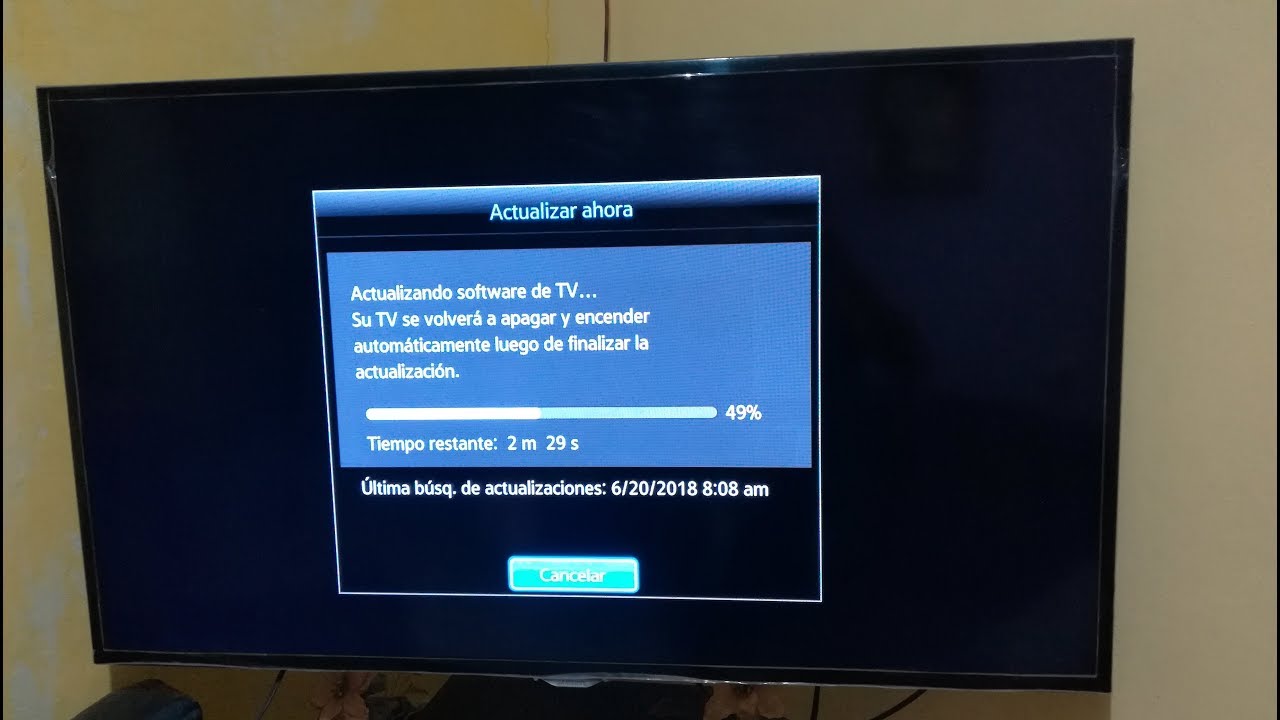
Especificaciones técnicas clave para instalar o actualizar el sistema operativo de una Smart TV
Antes de tocar el sistema operativo de una televisión, hay que saber exactamente qué tele tienes delante. Aquí no vale el “más o menos”.
Saber modelo, serie y marca: el paso que muchos se saltan (y luego vienen los problemas)
Para actualizar o cambiar el software de una Smart TV, necesitas:
Marca (Samsung, LG, Sony, Philips, Xiaomi, etc.)
Modelo exacto
Año o serie
Sistema operativo actual
Esto suele encontrarse:
En Ajustes → Información del dispositivo
En la pegatina trasera de la TV (muy importante cuando hablamos de firmware o USB)
Características esenciales que influyen en el SO
No todas las televisiones pueden actualizar igual, aunque “parezcan iguales”:
Procesador interno (marca mucho el rendimiento tras actualizar)
Memoria RAM (las versiones nuevas suelen consumir más)
Almacenamiento interno
Conectividad (WiFi antiguo puede fallar en descargas)
Aquí encaja perfectamente lo que hemos vivido:
una TV que tras resetear iba fluida, pero al actualizar el sistema operativo empezaba a fallar, señal clara de que el hardware ya iba justo para versiones nuevas.
Manual básico de configuración tras actualizar el sistema operativo
Después de actualizar el SO conviene:
Reiniciar la TV
Revisar permisos
Comprobar apps una a una
Desactivar actualizaciones automáticas si notas lentitud
Esto último, aunque parezca contradictorio, alarga la vida útil en muchos modelos.
👉 En nuestra experiencia, el 90 % de errores al actualizar vienen de no comprobar bien el modelo, sobre todo en TVs antiguas.
Seguridad, malware y cuentas: lo que de verdad puede pasar (y cómo protegerte)
Aquí conviene no dramatizar.
¿Puede tener virus una Smart TV?
No suelen “romper” la TV.
El riesgo real es otro: robo de cuentas y datos.
Riesgos reales: cuentas, correos y tarjetas
Lo peor que puede pasar:
Te roban una cuenta
Hacen un cargo si hay tarjeta guardada
Medidas simples para usar la TV con tranquilidad
Usa correo secundario
Tarjeta prepago o con poco saldo
Si algo pasa:
Llamar a la plataforma
Cancelar cuenta
Crear otra nueva
Soluciones prácticas, sin paranoia.
Conclusión: cómo alargar la vida útil de tu Smart TV y evitar disgustos
Una Smart TV no es complicada, solo hay que tratarla con un poco de cabeza. Instalar apps es fácil, actualizar conviene hacerlo con calma, y forzar cosas profundas solo cuando sabes exactamente lo que haces. Si sigues estas pautas, tu tele te durará muchos años y te dará más alegrías que problemas.
¿merece la pena actualizar o cambiar el sistema operativo de una Smart TV?
Sí, pero con cabeza.
Actualizar el sistema operativo:
Mejora seguridad y compatibilidad
Alarga la vida útil… si el hardware acompaña
Cambiar o forzar sistemas:
Solo para usuarios avanzados
Siempre comprobando compatibilidad
La clave no es tener lo último, sino tener una TV que funcione bien y no dé problemas.
Preguntas rápidas sobre software y aplicaciones en Smart TV
¿Puedo instalar cualquier app en mi TV?
No, depende del sistema operativo y la compatibilidad.
¿Es peligroso instalar apps externas?
Si descargas de webs fiables y usas sentido común, el riesgo es bajo.
¿Se puede cambiar el sistema operativo de una televisión?
Técnicamente sí, pero no es recomendable en la mayoría de casos.
Preguntas frecuentes (faq) sobre los sistemas software en TELEVISIONES
Preguntas frecuentes (FAQ) sobre instalar y actualizar apps en Smart TV
¿Dónde está la Play Store en mi Smart TV?
Solo aparece en televisores con Android TV o Google TV. En otras marcas hay tiendas propias.
¿Cómo puedo descargar aplicaciones desconocidas en mi Smart TV?
Activando la opción de instalar apps de orígenes desconocidos, normalmente en ajustes de seguridad.
¿Por qué mi Smart TV no puede descargar aplicaciones?
Puede ser por:
Falta de espacio
Sistema operativo antiguo
TV sin soporte
Problemas de conexión
¿Por qué mi Smart TV no tiene Play Store?
Porque no usa Android TV. Samsung y LG tienen tiendas propias.
¿Puedo instalar cualquier APK en mi Smart TV?
No. El APK debe ser compatible con Android TV, no con móviles.
¿Qué Smart TV permite instalar aplicaciones?
Todas las Smart TV permiten instalar apps, pero cada una dentro de su ecosistema.
¿Cómo puedo descargar aplicaciones para mi Smart TV?
Desde la tienda oficial o, en algunos casos, mediante USB y archivos externos.
¿Por qué no puedo instalar aplicaciones desconocidas?
Porque la opción está desactivada por seguridad o el sistema no lo permite.
Preguntas frecuentes (FAQ) sobre el sistema operativo de una Smart TV
¿Cómo cambiar el SO de un Smart TV?
En la mayoría de casos no se puede cambiar oficialmente. Solo actualizar dentro del sistema compatible.
¿Puedo cambiar el software de mi televisor?
Puedes actualizarlo, resetearlo o usar sistemas externos, pero cambiarlo completamente no suele ser recomendable.
¿Cómo puedo actualizar mi Smart TV viejo?
Si tiene soporte, desde ajustes o USB. Si no, usar dispositivos externos (TV Box, Chromecast, etc.).
¿Puedes cambiar el sistema operativo en un televisor Samsung?
No oficialmente. Samsung usa Tizen y no permite cambiarlo por Android.
¿Cómo actualizo el software de mi televisor?
Desde ajustes → actualización de software o mediante USB.
¿Es posible cambiar de sistema operativo?
Técnicamente sí, pero con riesgos altos. No es lo habitual.
¿Cómo actualizar un televisor antiguo a un televisor inteligente?
Con dispositivos externos como Android TV Box, Fire TV o Apple TV.
¿Qué pasa si no actualizo el software de mi Smart TV?
Seguirá funcionando, pero perderá compatibilidad y seguridad con el tiempo.
¿Qué hacer con un televisor de 10 años?
Usarlo con dispositivos externos o plantearse cambiarlo cuando ya no cumpla tus necesidades.
¿Te ha ayudado esta Web sobre televisores? --> COMENTA 👍
Desde aquí queremos estar pendientes de que se cumplen las expectativas de búsqueda e información de nuestros usuarios. Así pues, ayúdanos a mejorar, con un comentario halagador o una crítica constructiva ¡¡GRACIAS!!