
Cómo conectar tus DISPOSITIVOS a la tele
¿Alguna vez has mirado la parte de atrás de la tele y has pensado “vale… ¿y ahora todo esto para qué sirve?” 😅
Tranquilo: aquí vas a aprender cómo conectar cualquier dispositivo a tu Smart TV, qué conexión usar en cada caso y, sobre todo, para qué te interesa hacerlo, sin líos raros ni tecnicismos innecesarios. Quédate, que tu tele da para mucho más de lo que parece.
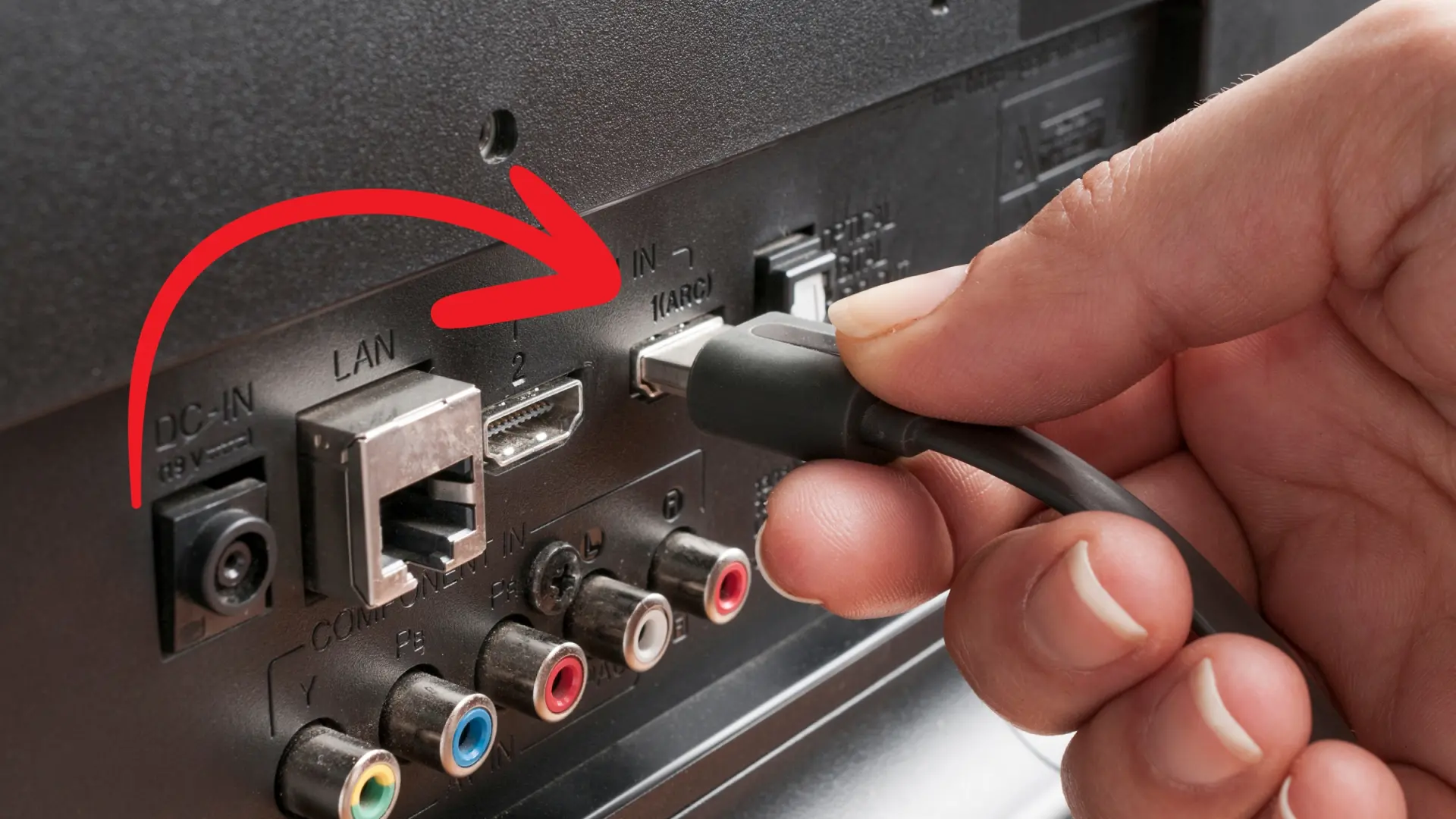
Guía completa para conectar dispositivos a una Smart TV (sin líos ni sustos)
Conectar dispositivos a una Smart TV no debería ser una aventura… pero muchas veces lo parece.
Cables que no encajan, opciones que no salen en el menú, dispositivos que “no se reconocen” y la típica duda de “¿lo estaré haciendo mal?”.
Contenidos:
Lo primero que debes saber al conectar dispositivos a una Smart TV (importancia y motivos)
Antes de hablar de cables, Bluetooth o WiFi, hay algo clave:
👉 Conectar dispositivos a una Smart TV no es solo enchufar cosas, es ampliar lo que la tele puede hacer.
En la práctica, conectar bien un dispositivo te permite:
Ver contenido del móvil u ordenador en grande
Recuperar vídeos, fotos o grabaciones antiguas
Usar auriculares sin molestar
Mejorar el sonido con una barra o altavoces
Convertir la tele en centro multimedia o de trabajo
Y aquí entra algo que siempre tengo en cuenta: no todas las conexiones sirven para lo mismo.
Muchas frustraciones vienen de usar una conexión cómoda… cuando en realidad necesitabas una estable.
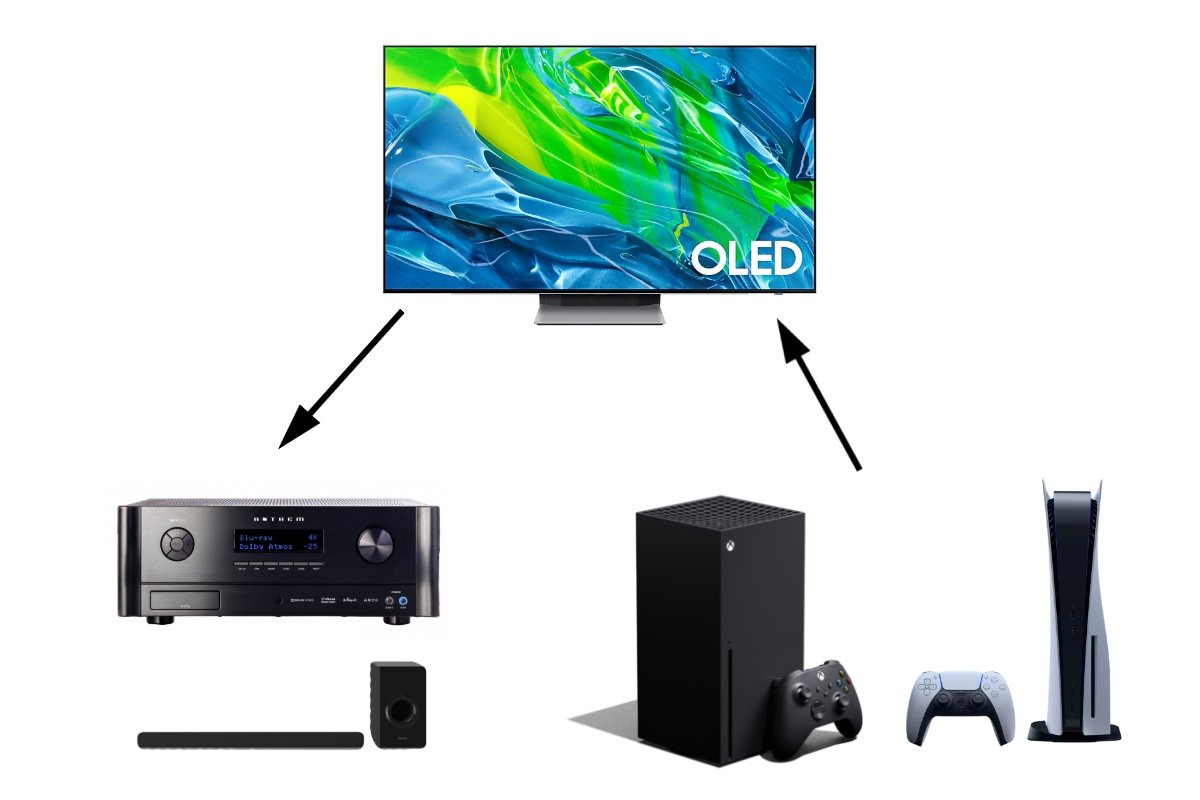
Antes de empezar: qué tener en cuenta al conectar cualquier dispositivo a tu televisión
No todo es enchufar: cuidado con los cables y la configuración posterior
Una cosa que he aprendido a base de conectar mil cosas a televisiones es que no todo funciona solo por enchufar.
Sí, el cable entra donde encaja… pero sin forzarlo. Parece una tontería, pero empujar “un poco más” es la forma más rápida de romper un puerto.
Además, muchos dispositivos:
Necesitan que entres en ajustes de la tele
O que actives algo en el propio dispositivo (por ejemplo, “compartir pantalla” o “transferir archivos”)
Si algo no funciona a la primera, no es que esté roto: normalmente falta un paso.
Características y partes clave al conectar dispositivos a una Smart TV
Por ejemplo, el USB no es solo para un pendrive: también sirve para cargar, conectar accesorios o incluso antenas modernas.
Puertos y conexiones más importantes de una televisión moderna
Aunque por fuera parezca solo una pantalla, por detrás una Smart TV es casi como un ordenador:
HDMI → vídeo y audio de alta calidad (el más importante)
USB → datos, energía y accesorios
Bluetooth → cascos, teclados, mandos
WiFi / Ethernet → Internet y streaming
Audio óptico / RCA → sonido externo y dispositivos antiguos
Antena → TDT y señal tradicional
Tecnologías destacadas y para qué sirven realmente
HDMI: ideal para ordenador, consolas y dispositivos inteligentes. Es el estándar porque “funciona casi siempre”.
Bluetooth: comodidad total, pero con límites de alcance y estabilidad.
WiFi: perfecto para streaming, pero depende mucho de la señal.
Convertidores: el puente entre lo antiguo y lo actual (RCA → HDMI, por ejemplo).
En el día a día, suelo pensar así:
📌 “Si quiero que funcione sí o sí, cable. Si quiero comodidad, inalámbrico.”

Piensa primero en el uso que le vas a dar (ver, jugar, trabajar, escuchar)
Antes de conectar nada, hazte esta pregunta sencilla:
👉 ¿Para qué quiero conectar esto a la televisión?
No es lo mismo:
Ver películas
Jugar a una consola
Escuchar con cascos
Usar la tele como pantalla del ordenador
Según el uso, una conexión será mejor que otra, y aquí está la clave para no frustrarse.
Inalámbrico vs cable: cuándo compensa y cuándo no
Cable → estable, rápido, sin cortes
Inalámbrico → cómodo, pero menos fiable
Yo lo veo como un plan B cuando no tienes cable o se ha estropeado.
Para qué sirven realmente los puertos y conexiones de una televisión moderna
Sirven para adaptar la tele a tu vida, no al revés:
Ver recuerdos
Jugar
Trabajar
Escuchar sin molestar
Aprovechar tecnología antigua y nueva
Errores comunes al usar adaptadores
Pensar que todos funcionan sin alimentación
No seleccionar la entrada correcta
Esperar calidad HD de una fuente antigua
EJEMPLOS DE PUERTOS Y QUE CONECTAR A LA SMART TV
Conexiones por cable en una Smart TV: puertos, usos y consejos prácticos
Puerto USB: para mucho más que pendrives
El USB es el comodín de la televisión. Hoy en día, casi cualquier cosa puede ir por USB.
Usos reales que funcionan:
Conectar el móvil (activando en el teléfono “compartir archivos por USB”) para ver fotos, vídeos o copiar archivos.
Pendrives o discos duros con películas o grabaciones antiguas.
Teclados y ratones USB (si la tele es compatible).
Cámaras, altavoces, cascos USB… depende del sistema operativo de la TV.
Un detalle curioso que mucha gente no sabe:
🔌 También sirve para cargar. Puedes enchufar el móvil al USB de la tele solo para que se cargue, sin configurar nada.
Incluso hay antenas portátiles USB, que ya procesan la señal y la mandan a la tele en digital. Hoy en día, literalmente, cualquier cosa puede acabar siendo USB.
HDMI: la conexión estrella para vídeo y dispositivos inteligentes
Aquí se conecta:
Ordenador o portátil
Consolas
Chromecast, Fire TV Stick, TV Box
Reproductores antiguos con adaptador
Cuando conectas un dispositivo inteligente por HDMI, normalmente se inicia solo, pero luego tendrás que:
Iniciar sesión
Configurar cuentas
Ajustar idioma o red
Con el ordenador, a veces hay que entrar en:
Configuración de pantalla → detectar pantalla
Y elegir si quieres duplicar o usar la tele como segunda pantalla.
Conexiones de audio: barras de sonido, altavoces y detalles que marcan la diferencia
Las conexiones de audio están pensadas para:
Barras de sonido
Equipos de música
Altavoces externos
Normalmente conectas y suena… pero ojo:
Muchos altavoces necesitan alimentación eléctrica propia
A veces hay que mantener pulsado un botón o cambiar el modo
Un detalle más técnico pero importante:
🔊 Los ohmios. Si no coinciden bien entre tele y altavoz, el sonido puede oírse peor, con más o menos volumen del esperado.
No es que se rompa, pero no sonará fino.
RCA y conexiones antiguas: cómo conectar aparatos viejos sin miedo
Las conexiones RCA (rojo, blanco y amarillo) son de otra época, pero siguen teniendo su encanto.
Sirven para:
Consolas retro
Reproductores DVD antiguos
Grabaciones familiares que nunca digitalizaste
Aunque tu tele no tenga RCA, hay convertidores. Precisamente por eso las teles modernas traen HDMI y USB.
Y tranquilo:
👉 Estos aparatos están hechos para prueba y error.
Si hay dos rojos o dos blancos, prueba sin miedo. Es tecnología robusta, no delicada.
Conexión de antena: qué hacer si no se ven los canales
La antena va directa a la toma de la pared. Puede ir:
A presión
O con rosca
Conéctala sin forzar y luego ve a:
- Configuración → sintonizar canales
Haz una búsqueda automática para comprobar si todo está bien.
Si no se ven canales, puede ser el cableado del edificio, no tu tele.
Incluso puedes comprar o fabricar una antena alternativa para probar otras frecuencias.
Conexión a Internet por cable: cuándo usar Ethernet en vez de WiFi
Algunas teles tienen:
Ethernet (RJ45)
Muy pocas, incluso fibra óptica
Aunque conectes el cable, no funciona solo:
Hay que entrar en configuración de red
Seleccionar conexión cableada
Resolver IP si da problemas
El cable es más estable que el WiFi, sobre todo para streaming pesado.
Conectar dispositivos inalámbricos a una Smart TV: Bluetooth, WiFi y límites reales
Auriculares y cascos Bluetooth: lo que nadie te explica
Sí, puedes usar cascos inalámbricos en la tele… si es compatible.
Pasos básicos:
Ir a ajustes → Bluetooth
Poner los cascos en modo emparejamiento
Esperar a que aparezcan
Si falla, la tele suele mostrar un mensaje o código de error que puedes buscar.
Teclados, ratones y accesorios inalámbricos
Muchos funcionan:
Con receptor USB
O directamente por Bluetooth
Ideales si usas navegador, apps o buscas escribir sin el mando.
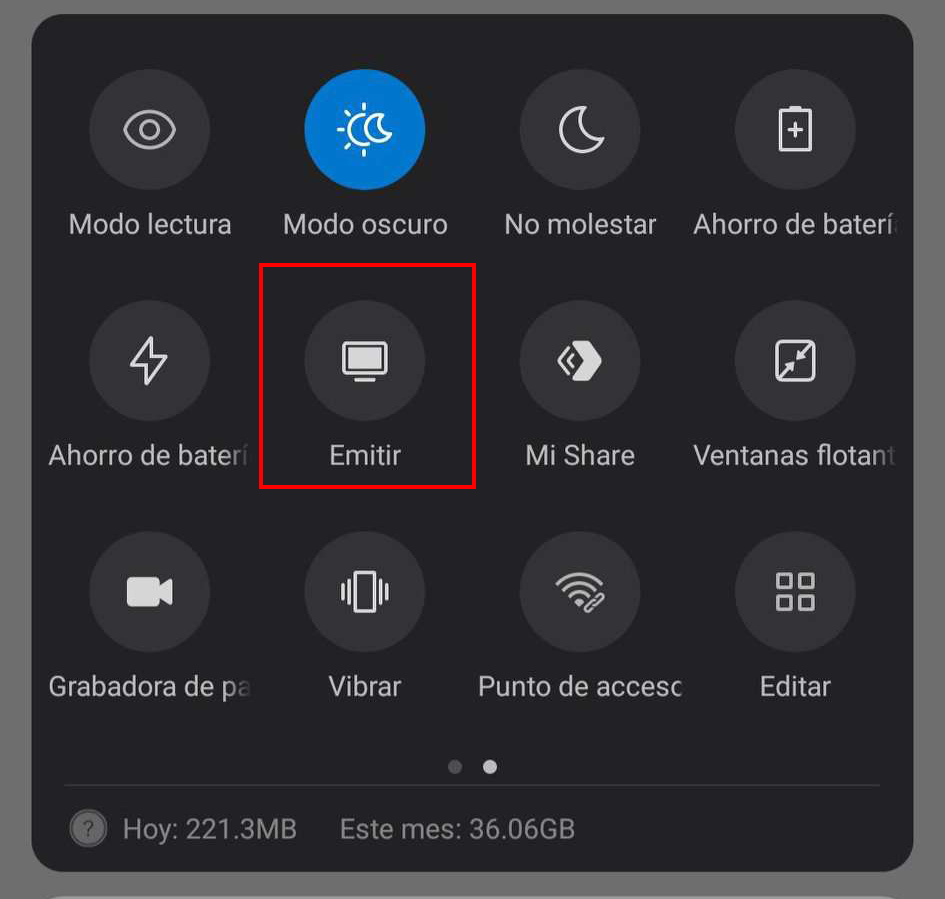
Compartir pantalla sin cables: móvil y ordenador
Puedes compartir pantalla por:
WiFi
Bluetooth
Sistemas propios (Miracast, Chromecast…)
Funciona, pero siendo claros:
📡 Puede fallar, ir lento o cortarse si te alejas.
Para algo puntual, vale. Para uso diario, mejor cable.
¿Y si mi televisión no tiene ese puerto o función? Convertidores y soluciones
Convertidores de vídeo y audio: qué funcionan de verdad
Existen adaptadores:
RCA a HDMI
USB a HDMI
Audio antiguo a digital
Funcionan, pero:
Mejor calidad si son activos
No comprar el más barato sin mirar reseñas
¡Hazte con los mejores productos para XXXXX!
En esta guía vas a descubrir cómo conectar dispositivos por cable e inalámbricos a una Smart TV, qué conexión usar según lo que quieras hacer, y esos trucos prácticos que solo aprendes después de haber conectado de todo.
los mejores VIDEOS para CONECTAR APARATOS a tu TV -->
PARA MUCHAS DE ESTAS COSAS NECESITAS RED Y WIFI, puedes saber como conectarlo aquí –>
¡Hazte con los televisores o accesorios más completos para conectar dispositivos a Smart TV!
Un buen accesorio evita muchos dolores de cabeza después.
Si estás pensando en comprar o mejorar, fíjate en:
Mínimo 2–3 HDMI
Al menos 1–2 USB
Bluetooth integrado
Buen soporte de formatos
En accesorios:
Cables HDMI de calidad decente
Switch HDMI con botón físico
Convertidores activos si usas tecnología antigua
Cómo conectar dispositivos a una Smart TV paso a paso (guía práctica)
Pasos generales que casi siempre funcionan
Identifica el puerto correcto en la tele
Conecta el cable sin forzar
Enciende el dispositivo
Entra en la fuente o entrada correcta
Revisa ajustes si no se ve u oye nada
Configuración básica tras conectar un dispositivo
Un error muy común es pensar que ya está todo hecho al enchufar. En realidad, casi siempre hay que:
Seleccionar fuente de entrada
Activar Bluetooth o WiFi
Ajustar salida de audio o vídeo
Esto pasa mucho con ordenadores, móviles y barras de sonido.
Criterios importantes a tener en cuenta
Compatibilidad del dispositivo
Tipo de uso (ver, jugar, escuchar)
Estabilidad vs comodidad
Distancia y calidad del cable o señal
Muchas veces, el problema no es el cable… es no haber mirado el menú de la tele.
Lista de reproducción
Problemas frecuentes al conectar dispositivos a una Smart TV (y cómo solucionarlos)
EJEMPLO 💡 Consejo práctico: Si usas varios HDMI, mejor switch HDMI con botón físico, nada de configuraciones raras.
Y aunque existan otros tipos de vídeo (DisplayPort, DVI…), todas las teles tienen HDMI, y si no coinciden, hay convertidores de prácticamente todo a HDMI.
La televisión no reconoce el dispositivo
Revisa ajustes
Cambia de puerto
Reinicia
No se oye o no se ve nada
Entrada incorrecta
Resolución incompatible
Volumen o salida de audio mal seleccionada
Se corta la conexión o va lento
Inalámbrico saturado
Mejor usar cable
Ventajas de conectar dispositivos a una Smart TV: una de las funciones más útiles que tienes
Conectar dispositivos a una Smart TV es, sinceramente, una de las cosas más rentables que puedes hacer con ella.
Beneficios reales en el día a día
Aprovechas pantalla grande
Centralizas todo en un solo equipo
Recuperas tecnología antigua
Ganas comodidad (cascos, teclado, ratón)
Mejoras sonido e imagen
En el fondo, la tele deja de ser “solo para ver canales” y pasa a ser el centro de todo.

Consejos y trucos para sacar el máximo partido a tu Smart TV
Aquí van consejos que no suelen aparecer en las guías, pero ahorran tiempo y cabreos:
1. No fuerces nunca un cable
Si no entra fácil, no es ahí. Forzar puertos es más común de lo que parece.
2. Mejor cable que inalámbrico para uso continuo
El inalámbrico es cómodo, sí… pero el cable no falla.
3. Si algo no se ve, revisa la resolución
Muchas veces el problema no es la conexión, sino que el dispositivo envía una resolución que la tele no acepta.
4. Los USB de la tele también dan energía
Ideal para cargar móvil o alimentar pequeños dispositivos.
5. Prueba antes de darlo por perdido
Especialmente con RCA o adaptadores antiguos. La prueba-error aquí funciona.
Guía de compra: televisores y complementos ideales para conectar dispositivos
Qué buscar en una Smart TV si te interesa conectar muchos dispositivos
Si estás pensando en cambiar de tele, prioriza:
3 o más HDMI
USB funcionales (no solo carga)
Bluetooth estable
Buen sistema operativo
No hace falta ir a la gama más alta, pero sí evitar modelos muy limitados.
Accesorios que merecen la pena
Cables HDMI decentes (no ultrabaratos)
Switch HDMI manual
Convertidores activos
Receptores Bluetooth USB (si la TV va justa)
Un buen accesorio compensa más que una tele nueva en muchos casos.
Especificaciones técnicas clave para conectar dispositivos a una Smart TV (modelo, configuración y uso real)
Antes de conectar cualquier dispositivo a una Smart TV, hay algo que marca la diferencia y casi nadie mira: el modelo, la serie y la marca del televisor.
No todas las Smart TV funcionan igual, aunque por fuera lo parezcan.
Normalmente puedes ver el modelo en:
Ajustes → Información del televisor
Etiqueta trasera
Caja original
Más información útil sobre conectar dispositivos a Smart TV y aspectos relacionados
Conectar dispositivos abre la puerta a:
Usar la TV como monitor
Centro multimedia
Pantalla de trabajo
Espacio de ocio compartido
Además, muchas funciones “inteligentes” solo tienen sentido cuando conectas algo externo.
Por qué es importante saber el modelo de tu televisión
En la práctica, saber el modelo sirve para:
Confirmar si tiene Bluetooth real o solo WiFi
Ver qué versiones de HDMI incluye
Saber si reconoce teclados, ratones o audio USB
Evitar comprar accesorios incompatibles
Características técnicas que más influyen al conectar dispositivos
Sin entrar en jerga pesada, lo que de verdad importa es:
Cantidad de HDMI (mejor mínimo 3)
Puertos USB (si uno es 3.0, mejor)
Bluetooth integrado
Compatibilidad con duplicado de pantalla
Sistema operativo (Android TV, Tizen, webOS…)
Aquí es donde muchas funciones inalámbricas dependen más del software que del hardware.
Conclusión: cómo sacar partido a tu Smart TV sin volverte loco
Una Smart TV no es solo para ver la TDT. Es un centro multimedia que, bien conectado, te ahorra aparatos, cables y dolores de cabeza.
Con calma, sin forzar nada y pensando en el uso, todo encaja.
¿merece la pena conectar dispositivos a una Smart TV?
Sí, y mucho.
Conectar dispositivos a una Smart TV multiplica su valor real, alarga su vida útil y te permite adaptarla a lo que tú necesitas, no al revés.
Con calma, sin forzar y sabiendo qué conexión usar, todo encaja.
Preguntas frecuentes (faq) sobre conectar cosas a las TELEVISIONES
FAQ – Preguntas frecuentes sobre cómo conectar dispositivos físicos a una Smart TV
¿Cómo conectar un dispositivo a una Smart TV?
Con cable (HDMI, USB) o de forma inalámbrica (Bluetooth, WiFi), según el dispositivo y el uso.
¿Cómo puedo conectar mi Smart TV por cable?
Usando HDMI para vídeo, USB para datos o Ethernet para Internet, y luego seleccionando la entrada correcta.
¿Cómo transmitir de mi celular a una Smart TV con cable?
Con un cable USB compatible o adaptador a HDMI, y activando en el móvil la opción de compartir o duplicar pantalla.
¿Cómo puedo conectar mi PC a mi Smart TV?
Con HDMI. Si no se detecta, entra en la configuración de pantalla del PC y ajusta el modo de visualización.
¿Cómo puedo vincular un dispositivo?
Desde ajustes → conexiones → Bluetooth o red, y siguiendo los pasos de emparejamiento.
¿Cómo hacer que mi móvil se vea en la tele?
Por cable (más estable) o inalámbrico (más cómodo), activando la opción correspondiente en el móvil.
¿Cómo se conecta el aparato de Smart TV?
Normalmente por HDMI, y después se completa la configuración inicial desde la pantalla.
¿Cómo conectar el celular a la TV con cable USB?
Conecta el cable, activa “transferencia de archivos” en el móvil y selecciona la fuente USB en la televisión.
FAQ – Preguntas frecuentes sobre conectar dispositivos inalámbricos a una Smart TV
¿Cómo insertar el modo inalámbrico en una Smart TV?
Desde ajustes → red o conexiones inalámbricas, activando WiFi o Bluetooth según el caso.
¿Cómo conectar un dispositivo Bluetooth a una TV?
Activa Bluetooth en la tele, pon el dispositivo en modo emparejamiento y selecciónalo.
¿Cómo conecto la conexión inalámbrica al televisor?
Seleccionando la red WiFi desde ajustes e introduciendo la contraseña.
¿Cómo conectar auriculares inalámbricos a una Smart TV?
Desde el menú Bluetooth, igual que con un móvil. Si no aparecen, revisa compatibilidad.
¿Cómo activar la conexión inalámbrica de mi TV?
En ajustes → conexiones → WiFi o Bluetooth.
¿Por qué el televisor no se conecta de forma inalámbrica?
Por señal débil, incompatibilidad o configuración incorrecta.
¿Cómo activar la pantalla inalámbrica de mi Smart TV?
Desde opciones de duplicado de pantalla o transmisión inalámbrica.
¿Es posible conectar un televisor inteligente de forma inalámbrica?
Sí, para Internet, audio y pantalla, aunque el cable sigue siendo más estable.
¿Te ha ayudado esta Web sobre televisores? --> COMENTA 👍
Desde aquí queremos estar pendientes de que se cumplen las expectativas de búsqueda e información de nuestros usuarios. Así pues, ayúdanos a mejorar, con un comentario halagador o una crítica constructiva ¡¡GRACIAS!!