
Cómo COMPARTIR pantallas del PC y móvil a la TV
¿Te ha pasado eso de tener justo lo que quieres ver… pero en la pantalla pequeña? Tranquilo, porque aquí vas a descubrir la forma más rápida y sencilla de compartir la pantalla del PC o del móvil con la TV, sin líos raros y eligiendo bien según tu caso.
Cómo compartir de todas las formas, explicadas fácil
Aquí hablaremos sobre las maneras de compartir a pantalla, pero nos referimos a los métodos por lo que se termina viendo la pantalla del otro dispositivos, sea duplicar, compartir, controlo remoto, y otras más!! sigue leyendo para descubrirlas –>
Contenidos:
Lo primero que debes saber antes de compartir pantalla del PC o del móvil a la TV
Antes de hablar de cables, apps o funciones raras, hay algo clave: no todas las formas de compartir pantalla sirven para lo mismo.
Cuando lo que quieres es ver algo rápido, aprovechar que ya tienes todo abierto en el ordenador o el móvil y olvidarte de configuraciones eternas, el método importa más de lo que parece. Por eso, en el uso real, muchas veces gana lo simple: conectar y listo.
Además, compartir pantalla no es solo “verlo más grande”, también es:
Ahorrar tiempo
Evitar registros innecesarios en la TV
Aprovechar dispositivos más rápidos (PC o móvil)
Reducir errores y cortes
Por eso conviene saber qué opción elegir antes de ponerse a probar a ciegas.

¿Por qué compartir la pantalla en la televisión sigue siendo la opción más rápida?
Hoy en día las Smart TV hacen muchas cosas, sí… pero cuando quieres ir al grano, compartir pantalla sigue siendo la vía rápida.
Si ya tienes la sesión iniciada en el ordenador o en el móvil, no apetece ponerse a buscar la app en la tele, instalarla, meter usuario, contraseña… y cruzar los dedos.
Ahí es donde duplicar o proyectar la pantalla gana por goleada: enchufas, conectas o transmites y listo. Como pasar de leer un mapa a usar el GPS.
Características y tecnologías para compartir pantalla del PC o del móvil en televisores
Hoy en día, la mayoría de televisores permiten compartir o duplicar pantalla, pero lo hacen de formas distintas.
Tecnologías más habituales
HDMI → la más estable y directa
USB-C / Lightning → ideal para móviles
Screen Mirroring / Smart View → duplicación nativa
Miracast → proyección inalámbrica desde PC
AirPlay → ecosistema Apple
Chromecast → envío de contenido por red
En la práctica, cuando quieres fluidez total y cero retraso, el cable sigue siendo la opción más fiable. No depende del WiFi, no se corta y no hay desfase entre imagen y sonido, algo que se nota mucho al ver vídeos o usar el ordenador desde el sofá.
Las opciones inalámbricas son cómodas, pero dependen más del entorno y de la compatibilidad entre dispositivos.
Cuándo compensa duplicar la pantalla y cuándo no
Duplicar pantalla es ideal cuando:
Ya tienes todo abierto en el móvil
No estás en tu casa
Es algo puntual
No compensa tanto cuando:
Lo haces todos los días
La TV ya tiene la app instalada
Buscas máxima calidad sin retrasos
Cómo compartir la pantalla del PC con la TV
Si buscas cero cortes, cero retraso y máxima estabilidad, el cable sigue siendo el rey.
Aquí no hay magia: PC + cable + TV = funciona.
En el día a día, cuando quiero ver un vídeo de YouTube o cualquier plataforma que ya tengo abierta en el navegador del ordenador, tiro de HDMI sin pensarlo. El PC va más rápido, todo está listo y en segundos lo estoy viendo en grande.
Cómo compartir la pantalla del móvil con la TV
El móvil ya tiene mis cuentas, mis apps y todo preparado. Enchufar y listo.
Proyectores, pantallas externas y otras formas de compartir imagen
Si además usas proyectores, el concepto es el mismo:
la TV o el proyector actúan como pantalla remota. Incluso con su propio mando, siguen siendo una extensión visual del dispositivo principal.
Aplicaciones de terceros para duplicar la de un dispositivo a la TV (multi-pantallas)
Aquí entramos en terreno interesante.
No es solo duplicar: es controlar el PC también en la televisión.
Algunos mejores ejemplos sobre COMPARTIR PANTALLAS a la SMART TV
Por cable: HDMI y alternativas (la opción más estable)
Aquí no hay magia: PC + cable + TV = funciona.
Lo normal es usar:
HDMI (el más común)
DisplayPort o USB-C a HDMI (en portátiles más modernos)
👉 Consejo clave: antes de comprar nada, mira la parte trasera de tu tele. No todas tienen las mismas entradas, y más de uno se lleva el cable equivocado a casa.
Sin cables: proyectar la pantalla del ordenador en la tele
También se puede proyectar la pantalla del PC sin cables, usando funciones como Miracast o la opción de Proyectar en Windows. Funciona así:
El PC busca pantallas inalámbricas
La TV aparece en la lista
Se conecta por WiFi o Bluetooth
Ahora bien, siendo claros: es cómodo, sí… pero no siempre es tan fino. Puede haber algo de retardo o pequeños cortes. Para presentaciones rápidas vale, pero si quieres fluidez total, el cable sigue ganando.
Por cable: USB-C, Lightning y adaptadores
Según el móvil:
Android → USB-C a HDMI
iPhone → Lightning o USB-C a HDMI (según modelo)
Igual que antes, da estabilidad total.
Si vas a repetirlo mucho, quizá compense instalar la app en la TV, pero para algo puntual, duplicar pantalla ahorra tiempo.
Compartir pantalla del móvil sin cables (Android vs iPhone)
Aquí hay diferencias claras:
Android suele ser más compatible (Smart View, Transmitir pantalla)
Apple usa AirPlay, muy bien integrado… pero más cerrado
Las Smart TV modernas ya traen estas funciones. Solo hay que ir a: Configuración → Compartir / Duplicar pantalla
Eso sí, aunque es cómodo, no siempre es la opción más fiable. Para ver algo rápido está bien, pero si quieres que vaya fino, el cable vuelve a mandar.
Funciones nativas de las Smart TV: lo que funciona y lo que no
Las Smart TV traen cada vez más funciones, pero todavía están verdes en algunos aspectos.
Sirven para duplicar pantalla sin más, pero si quieres algo más avanzado (controlar, interactuar, trabajar), se quedan cortas.
Por eso, para usos más “serios”, merece la pena tirar de aplicaciones externas.
Aplicaciones para duplicar pantalla y proyectar contenido
Es como hacerlo al revés, una especie de ingeniería inversa, pero útil si usas proyectores o pantallas externas.
Programas para controlar un ordenador desde la TV (pantallas remotas)
Las que mejor resultado dan:
TeamViewer
AnyDesk
Splashtop / similares
Con esto puedes manejar el ordenador desde el sofá, sin levantarte. Es potente, cómodo y sorprendentemente útil.
que y como es smart tv con proyector
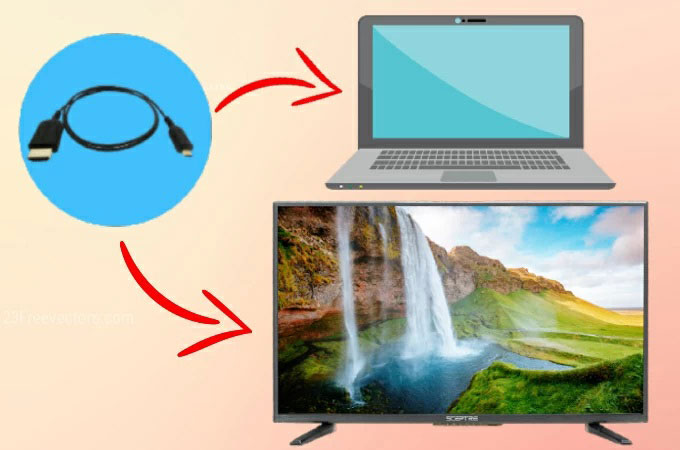

Más información útil sobre compartir pantalla y otros usos relacionados
Compartir pantalla no es solo para ver vídeos. También sirve para:
Presentaciones
Trabajo remoto
Clases online
Proyectores
Control de otros dispositivos
Incluso usando un proyector, el concepto es el mismo: la TV (o proyector) actúa como pantalla externa, y el dispositivo principal sigue siendo el PC o el móvil.
LOS MEJORES VIDEOS GUÍA PARA VERLO MEJOR!
las mejores maneras de compartir pantallas a tu TV -->
ALGUNOS REQUIEREN CABLE, DE MODO QUE DEBERÍAS VER NUESTRA WEB DE CONCETORES
Hazte con los televisores y accesorios más completos para compartir pantalla
Si vas a usar mucho esta función, merece la pena fijarse en:
TVs con duplicación de pantalla integrada
Soporte para Miracast, AirPlay o Chromecast
Múltiples puertos HDMI
Compatibilidad con adaptadores USB-C / HDMI
En accesorios, lo más útil suele ser:
Cables HDMI de calidad
Adaptadores USB-C a HDMI
Receptores inalámbricos si tu TV es más antigua
- Dispositivos electrónicos, smart box/stick y proyectores.
Cómo compartir la pantalla del PC o del móvil con la TV: guía paso a paso
Paso 1: Revisa puertos y compatibilidad
Antes de nada, mira qué conexiones tiene tu PC, tu móvil y la TV.
Paso 2: Elige el método adecuado
Cable si quieres estabilidad
Inalámbrico si priorizas comodidad
Paso 3: Configura la TV
Activa la opción de duplicar o compartir pantalla desde ajustes.
Paso 4: Conecta el dispositivo
Cable: conectar y seleccionar la entrada HDMI
Inalámbrico: buscar la TV desde el dispositivo
Paso 5: Ajusta imagen y sonido
Selecciona la TV como salida de audio y ajusta la resolución si hace falta.
Paso 6: DISFRUTA!!
Con estos pasos, la mayoría de problemas habituales desaparecen.
Manual básico de uso y configuración (sin líos)
En el uso diario, este método ahorra mucho tiempo, sobre todo cuando ya tienes todo abierto en el navegador o en las apps del móvil y no te apetece repetir configuraciones en la tele.
Para PC
Conecta el cable HDMI al PC y a la TV
Selecciona la entrada HDMI correcta
En Windows, elige duplicar o extender pantalla
Ajusta sonido y resolución si hace falta
Para móvil
Conecta el adaptador o cable correspondiente
Cambia la fuente de entrada en la TV
Si es inalámbrico, activa “Compartir pantalla” en ajustes
Lista de reproducción
Mejores prácticas para compartir pantalla según el caso (ejemplos reales)
Aquí es donde se aclaran muchas dudas.
Caso 1: Quiero ver algo rápido y ya lo tengo abierto
👉 PC + HDMI
Conectar el ordenador directamente a la TV es lo más práctico cuando no apetece instalar apps ni iniciar sesión en la televisión.
Caso 2: No estoy en casa o no tengo el PC
👉 Móvil + cable
El móvil ya tiene las apps, las cuentas y todo listo. Enchufar y ver.
Caso 3: Quiero hacerlo sin cables
👉 Duplicación inalámbrica
Funciona bien para usos puntuales, presentaciones o vídeos cortos, pero no siempre es la opción más estable.
Caso 4: Quiero controlar el PC desde la TV
👉 Apps de control remoto
Aquí entran herramientas como TeamViewer o AnyDesk, que permiten usar la TV casi como un monitor interactivo.
Qué compatibilidad debes mirar antes de intentar compartir pantalla
Antes de nada, comprueba:
Puertos físicos
Sistema operativo
Funciones de la Smart TV
Si necesitas adaptador o app
Cinco minutos revisando esto ahorran una hora de peleas.
Problemas habituales al compartir pantalla desde el PC (y cómo evitarlos)
Los clásicos:
La TV no aparece → revisa que esté en modo duplicación
No se oye el sonido → selecciona la TV como salida de audio
Pantalla negra → cambia la resolución del PC
La mayoría de fallos no son graves, solo ajustes mal puestos.
Ventajas reales de compartir pantalla del PC o del móvil con tu TV
Compartir pantalla no es un “extra bonito”, es una de las funciones más útiles que puede tener una televisión hoy en día.
Lo que realmente ganas
Ver contenido en grande sin instalar apps
Aprovechar sesiones ya iniciadas
Mayor rapidez que usar la interfaz de la TV
Más potencia (el PC o móvil suele ir más rápido)
Cero dependencia del sistema de la Smart TV
Cuando no quieres perder tiempo navegando por menús lentos, duplicar pantalla es ir directo al grano. Por eso sigue siendo tan usado, incluso teniendo Smart TV modernas.


Beneficios y Consejos y trucos para sacar el máximo partido a tu televisión
Estos detalles marcan la diferencia en el día a día:
Usa HDMI siempre que puedas para evitar retrasos
Comprueba la resolución recomendada de la TV
Selecciona la TV como salida de audio
Ten un cable HDMI largo y de calidad
Si usas inalámbrico, evita redes WiFi saturadas
Para usos avanzados, mejor apps de control remoto
Un truco muy práctico es usar programas como TeamViewer o AnyDesk cuando quieres controlar el PC desde la TV, no solo duplicar la imagen. Es una forma muy cómoda de trabajar o manejar archivos desde el sofá.
Guía de compra: televisores y complementos ideales para compartir pantalla
Si estás pensando en cambiar de TV o mejorar la experiencia, fíjate en esto:
Qué buscar en una Smart TV
Buen soporte para duplicar pantalla
Compatibilidad con PC y móviles
Varios puertos HDMI
Chromecast o AirPlay integrados
Buen WiFi y Bluetooth
Complementos recomendados
Cable HDMI de calidad
Adaptador USB-C a HDMI
Receptor Chromecast si la TV es antigua
Apps de control remoto


Especificaciones técnicas clave para compartir la pantalla del PC o del móvil con la TV (y cómo configurarlo)
Antes de ponerte a compartir pantalla, conviene saber qué pide realmente la tele. No hace falta ser técnico, pero sí mirar cuatro cosas básicas que evitan el típico “¿por qué no se ve?”.
Datos importantes del televisor que debes conocer
Marca y sistema (Samsung, LG, Sony, Android TV, webOS, Tizen…)
Modelo o serie (no todas las TVs de la misma marca comparten funciones)
Entradas físicas: HDMI (y cuántos), USB
Funciones inalámbricas: Miracast, AirPlay, Chromecast integrado
Bluetooth y WiFi
Esto es clave porque, por ejemplo, no todas las Smart TV comparten pantalla igual, y algunas solo lo hacen bien por cable. De hecho, cuando se busca estabilidad total (imagen fluida, sonido sincronizado), el HDMI sigue siendo la opción más segura, algo que se nota mucho cuando usas el PC como fuente principal.
Qué mirar antes de comprar un cable (puertos y compatibilidad)
Aquí es donde mucha gente falla. Antes de compartir la pantalla del ordenador con la TV, fíjate en:
Qué salidas tiene tu PC (HDMI, USB-C, DisplayPort)
Qué entradas tiene la TV
Si necesitas adaptador
Un detalle práctico: aunque el cable sea barato, comprar el correcto ahorra tiempo y frustración.
¿Por qué no se comparte la pantalla a la televisión? (errores comunes)
Las causas más habituales:
Incompatibilidad de puertos
Función desactivada en la TV
WiFi inestable
Resolución no compatible
Nada grave, pero hay que revisarlo paso a paso.
Conclusión: cuál es la mejor forma de compartir pantalla según tu caso
Si lo resumimos rápido:
PC + HDMI → la opción más rápida y fiable
Móvil + cable → perfecta fuera de casa
Inalámbrico → cómodo, pero con límites
Control remoto → nivel avanzado
No hay una única forma perfecta, hay la que mejor encaja contigo.
¿merece la pena compartir la pantalla del PC o del móvil con la TV?
Sin rodeos: sí, merece mucho la pena.
Es rápido, cómodo y evita muchos pasos innecesarios. Cuando lo pruebas en el día a día, sobre todo usando cable, se convierte en algo casi automático. No sustituye a las apps de la TV, pero las complementa perfectamente, sobre todo cuando buscas rapidez y control.
Preguntas Rápidas sobre compartir y duplicar pantalla
¿Se puede compartir pantalla por Bluetooth?
Sí, pero normalmente se apoya también en WiFi.
¿Hay retardo al duplicar pantalla?
Con cable, prácticamente ninguno. Sin cable, puede haber algo.
¿Hace falta una Smart TV?
Ayuda, pero con adaptadores o apps también se puede.
Preguntas frecuentes (faq) sobre compartir la pantalla a las TELEVISIONES
FAQ – Preguntas frecuentes sobre compartir pantalla del PC o del móvil a la TV
¿Cómo compartir la pantalla del PC con la TV?
Con cable HDMI o usando proyección inalámbrica si la TV lo permite.
¿Cómo enviar la pantalla del PC a la TV?
Desde Windows puedes usar la opción de Proyectar o conectar por HDMI.
¿Cómo visualizar la PC en la TV?
Conectando ambos dispositivos y seleccionando la TV como pantalla externa.
¿Cómo compartir pantalla de PC a TV sin cable?
Usando Miracast, Chromecast o funciones nativas de la Smart TV.
¿Cómo usar mi TV como monitor de PC?
Con HDMI y configurando la pantalla como duplicada o extendida.
¿Cómo hacer que mi pantalla se vea en la TV?
Selecciona la entrada correcta en la TV y ajusta la salida de vídeo en el dispositivo.
¿Cómo hacer que mi PC detecte mi TV?
Asegúrate de que la TV está en modo duplicación y ambos están en la misma red.
¿Cómo duplicar la pantalla?
Desde los ajustes del sistema o usando funciones como Screen Mirroring.
¿Qué equipo necesito para conectar mi PC a mi televisor de forma inalámbrica?
Una Smart TV compatible o un receptor tipo Chromecast.
FAQ – Preguntas frecuentes sobre compartir pantalla del móvil con la TV
¿Cómo puedo compartir la pantalla de mi celular a mi TV?
Con cable (USB-C/Lightning a HDMI) o con funciones inalámbricas de la Smart TV.
¿Cómo transmitir pantalla de celular a TV sin app?
Usando duplicación nativa (Smart View, AirPlay, Miracast).
¿Cómo proyectar mi celular en la TV sin cables?
Activando la función de compartir pantalla en ambos dispositivos.
¿Cómo activar duplicar la pantalla en una TV?
Desde ajustes, buscando “Compartir”, “Duplicar” o “Screen Mirroring”.
¿Cómo transferir la imagen del celular a la TV?
Con cable o transmisión inalámbrica compatible.
¿Podemos transmitir desde el móvil a un televisor normal?
Sí, usando adaptadores o dispositivos externos.
¿Cómo poner el teléfono en la pantalla del televisor?
Conectándolo por cable o usando duplicación inalámbrica.
¿Cómo ves tu teléfono en la televisión?
Duplicando la pantalla del móvil en la TV.
¿Cómo se llama la aplicación para compartir pantalla de celular a TV?
Depende del sistema: Smart View, AirPlay, Chromecast, entre otras.
¿Te ha ayudado esta Web sobre televisores? --> COMENTA 👍
Desde aquí queremos estar pendientes de que se cumplen las expectativas de búsqueda e información de nuestros usuarios. Así pues, ayúdanos a mejorar, con un comentario halagador o una crítica constructiva ¡¡GRACIAS!!