
Cómo instalar / actualizar SOs y FIRMWARES en tu SMART TV
¿Tu tele va lenta, algo no carga, Netflix falla o simplemente sientes que ya no es “la misma de antes”? Tranquilo: no estás solo, y antes de pensar en cambiarla, aquí vas a aprender todo lo que se puede hacer a nivel de sistema operativo para darle una segunda (o tercera) vida.
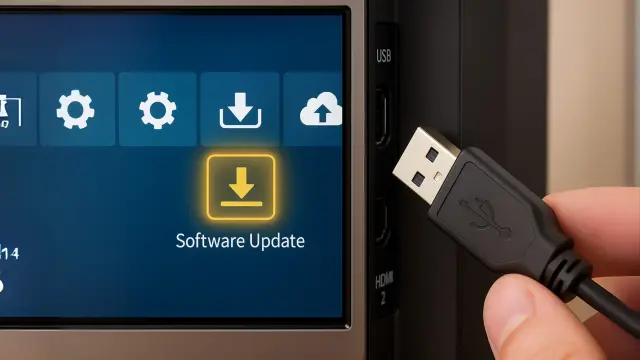
Cómo lo que vas a aprender aquí (y por qué te interesa)
Seguro que has llegado hasta aquí porque tu tele va lenta, alguna app ya no se abre, o simplemente te preguntas si se puede actualizar, cambiar o incluso usar otro sistema operativo desde un USB sin cargártela.
En esta guía te voy a contar qué se puede hacer de verdad, qué no merece la pena, y qué opciones tienes antes de gastar dinero en otra televisión. Desde actualizar el SO, usar un USB portable, acceder a menús ocultos, hasta alternativas sencillas tipo Chromecast.
👉 Si sigues leyendo, vas a entender tu tele mejor que mucha gente que “sabe de informática”… y sin líos raros.
Contenidos:
Lo primero e importante que debes saber antes de instalar o actualizar el SO o usar USB en tu Smart TV
Antes de tocar nada, hay varias verdades clave que conviene tener claras (esto te ahorra sustos):
No todas las Smart TV permiten cambiar el sistema operativo interno
Actualizar no siempre significa que vaya más rápida, pero sí más estable
Un USB portable es la opción más segura para usar otro sistema sin tocar la tele
Firmware ≠ sistema operativo (y aquí es donde la gente la lía)
Por experiencia, el 80 % de los problemas vienen por no leer avisos, cortar una actualización a medias o tocar menús ocultos “por probar”. Y una tele, a diferencia de un móvil, no siempre se recupera fácilmente si algo sale mal.
Por eso, aquí la filosofía es clara:
👉 primero actualizar bien,
👉 luego probar soluciones externas,
👉 y solo en último caso tocar cosas profundas.

¿Por qué actualizar el sistema operativo de tu Smart TV?
Actualizar el sistema operativo de una Smart TV no es solo “porque toca”, es porque mejora estabilidad, corrige errores y evita fallos raros que aparecen con el tiempo. En la práctica, la mayoría de actualizaciones traen:
Corrección de pequeños errores
Parcheo de funciones que antes estaban escondidas o fallaban
Cambios suaves en la interfaz (iconos, menús, orden)
Mejor compatibilidad con apps como Netflix, Prime Video o YouTube
Y algo importante que aprendí con los años: las marcas no suelen cambiarlo todo de golpe. No es que quieran fastidiarte o venderte otra tele; es que saben que si te mueven demasiado las cosas, te obligan a reaprenderlo todo… y eso a nadie le apetece, la verdad.
Por eso, cuando hay cambios grandes, suelen sacarlos en modelos nuevos, no en los antiguos. Y sinceramente, mejor así.
Características, partes y tecnologías clave al actualizar o instalar SO/USB en Smart TV
Sistema operativo de la Smart TV
Es lo que ves:
Menús
Apps
Interfaz
Ajustes
Ejemplos:
webOS (LG)
Tizen (Samsung)
Android TV / Google TV
Normalmente se actualiza:
Automáticamente
Manualmente por Internet
Manualmente por USB (archivo oficial)
Firmware (nivel profundo)
Esto ya es otra liga:
Controla el hardware
Está firmado digitalmente
Si falla, la tele puede quedar inservible
👉 Por eso siempre insisto: esto es informativo, no para trastear alegremente.
USB portable / sistema operativo externo
Aquí está la magia:
El sistema está en el USB
No modifica la tele
Puedes usar Android TV, Linux, Kodi, etc.
Si algo falla → sacas el USB y punto
Es básicamente lo mismo que un Chromecast o Fire Stick, pero hecho por ti.

Firmware del televisor: qué es y por qué no deberías tocarlo
Diferencia entre firmware y sistema operativo
Sistema operativo: lo que ves y usas
Firmware: lo que habla con el hardware
Cambiar firmware mal = tele muerta.
¿Se puede cambiar el firmware?
Sí.
¿Deberías? No, salvo que sepas exactamente lo que haces.
Si alguien se mete aquí:
Que mire el modelo exacto en la pegatina trasera
Que descargue solo de fuentes fiables
Y que sepa que no hay vuelta atrás
Aquí solo informamos. Nada más.

Actualizaciones del sistema en Smart TV: automáticas vs manuales
- Automáticas: Es la opción recomendada para la mayoría de los usuarios que buscan simplicidad y tener su TV siempre al día y seguro.
- Manuales: Útil si eres un usuario avanzado que prefiere tener control o si has tenido malas experiencias previas con actualizaciones automáticas.
¿Se puede cambiar el sistema operativo de una TV?
, ya que está integrado en su hardware, pero la mejor solución es usar un dispositivo externo como un Chromecast, Apple TV, Amazon Fire Stick o TV Box con Android TV/Google TV, que se conecta al puerto HDMI y “sustituye” la experiencia del sistema original, convirtiendo incluso televisores antiguos en Smart TVs.
¿Por qué no se puede cambiar directamente?
- Hardware específico: Las Smart TVs tienen un hardware diseñado para un SO concreto (webOS, Tizen, etc.), y no son como los ordenadores que se pueden formatear fácilmente.
- Riesgos: Intentar forzar un cambio de SO puede dañar la TV o anular la garantía, resultando en un dispositivo inestable.
Cómo instalar un sistema operativo portable en USB para usarlo en la TV
Esta es, para mí, la opción más limpia, segura y reversible.
Herramientas para crear un USB con sistema operativo
Desde ordenador se usan herramientas como:
Rufus
YUMI
Balena Etcher
Descargas una imagen ISO del sistema (Android TV, Linux ligero, Kodi, etc.), la grabas en el USB y listo.
La diferencia es:
O pagas unos 30 €
O pagas con tu tiempo una tarde
Tú eliges.
Menú oculto, modo desarrollador y recovery en Smart TV
Aquí entramos en terreno delicado, pero útil si sabes lo que haces.
Modo Desarrollador (Android TV / Google TV)
- Ve a Ajustes (icono de engranaje) > Sistema > Acerca de.
- Baja hasta Compilación del sistema operativo (o versión).
- Presiona repetidamente (unas 7 veces) el botón OK/Enter sobre esta opción hasta que aparezca el mensaje “¡Ya eres desarrollador!”.
- Regresa al menú anterior y encontrarás Opciones de desarrollador para configurar funciones avanzadas.
Modo Recovery (Android TV / Google TV)
- Apaga el televisor y desconéctalo de la corriente eléctrica.
- Mantén pulsado el botón físico de encendido del televisor (no el del control).
- Mientras lo mantienes pulsado, vuelve a enchufar el televisor a la corriente.
- Suelta el botón cuando veas el logo o el menú de recuperación (Recovery Mode).
¿Puedo elegir otro sistema operativo en mi tele?
Si actualizando o eligiendo otros de la marca y del modelo correspondiente.
O Sí… sin tocar la tele por dentro.
Y aquí es donde entra en juego el sistema operativo portable en USB.
Algunos mejores ejemplos sobre Cómo actualizar o cambiar el SO de tu Smart TV
Cómo funcionan las actualizaciones automáticas (y cuándo desactivarlas)
Las actualizaciones automáticas vienen activadas por defecto en casi todas las teles. En teoría es cómodo… pero en la práctica no siempre es buena idea.
👉 Si tu modelo ya no tiene soporte real, yo recomiendo desactivarlas y revisar manualmente cada 2 o 3 meses si hay algo nuevo.
👉 Si la tele funciona bien, no tiene errores graves y todo va fluido, no hace falta tocar nada cada semana.
He visto demasiadas teles quedarse “a medias” porque:
Hubo un corte de luz
Saltaron los plomos
Alguien apagó sin querer
La WiFi iba fatal
Y cuando una actualización se queda a medias… vienen los sustos.
Cómo buscar y aplicar actualizaciones manualmente
El proceso suele ser parecido en casi todas las marcas (Samsung, LG, Android TV / Google TV):
Ajustes
Soporte / Asistencia
Actualización de software
Buscar nueva versión
👉 Consejo realista:
Asegúrate de que Internet funciona bien
La tele esté bien enchufada
No pongas horno, lavadora y vitro a la vez 😅
Yo suelo hacerlo cuando me voy de casa varias horas. La dejo actualizando, vuelvo y listo. Da igual que esté encendida, tiene que estarlo sí o sí.
Y muy importante: lee los avisos en pantalla. No están ahí de adorno.
Cambiar la versión del SO, que tenga Compatibilidad y limitaciones por marca
La mayoría de Smart TV vienen con su sistema cerrado:
LG → webOS
Samsung → Tizen
Sony / Xiaomi / TCL → Android TV o Google TV
En algunos casos muy concretos se permite instalar versiones anteriores del mismo sistema, pero cambiarlo completamente no suele ser posible… al menos internamente.
Y aquí es donde entra la alternativa más interesante.
Qué es un USB booteable y para qué sirve
Un USB booteable es un pendrive que tiene un sistema operativo completo dentro, listo para arrancar.
No modifica la tele, no borra nada y si algo falla, sacas el USB y listo.
No es que vayas por casa de amigos con el USB en el bolsillo (aunque podrías), sino que sirve para:
Usar Android TV o Google TV aunque tu tele tenga otro sistema
Tener varios sistemas operativos según lo que quieras hacer
Mantener tu sistema aunque cambies de televisión
Conozco a alguien que tenía tres USB de colores:
Uno para Android
Otro para Google TV
Otro para Apple TV (por apps concretas)
¿Necesario? No.
¿Posible? Totalmente.
Qué es el menú oculto y cómo acceder
Cada marca es distinta:
Combinaciones de botones del mando
Mantener pulsado encendido
Secuencias en ajustes
Desde ahí puedes:
Cambiar tamaño de letra
Ajustes gráficos
Orden de elementos
Opciones que no salen a simple vista
Pero ojo: no toques lo que no entiendas.
Qué es el modo recovery y cómo restaurar la TV
El modo recovery es tu salvavidas.
Incluso si una actualización falló, este modo:
Borra todo
Restaura de fábrica
Se accede con botones físicos
Sí, perderás:
Apps
Cuentas
Ajustes
Pero seamos sinceros: en una tele eso es lo de menos.
Lo importante es recuperarla.
Yo tengo las contraseñas apuntadas en papel, como toda la vida. Mano de santo.
Otros tipos de software que puedes usar en tu Smart TV
Aplicaciones oficiales
Netflix, YouTube, IPTV, reproductores… fáciles de instalar y borrar.
Instalar APK externas
Posible en Android TV, pero:
Solo de sitios fiables
Mejor usar tiendas reconocidas
Si no es necesario, no te la juegues
Emuladores
Sí, existen:
Emuladores de consolas
Emuladores de PC
Incluso emuladores de móviles
Aunque, siendo sinceros…
Muchas veces es más fácil conectar el PC o el móvil a la tele y listo.
¿Y si no quiero tocar absolutamente nada?
Entonces:
Chromecast
Fire Stick
Android TV Box
Y fuera líos.
Una tele antigua o no Smart se convierte en Smart solo con enchufar uno de estos por HDMI.
A veces, menos complicarse es ganar.
Más información acerca de instalar o actualizar SO/USB
Hay otras opciones que a veces se pasan por alto, pero tú gracias a que estas aquí:
Compartir pantalla desde móvil u ordenador
Usar la tele solo como pantalla
Apps que sustituyen funciones “avanzadas”
Emuladores (con cabeza)
Muchas veces, la solución más simple es la mejor.


¡Hazte con los mejores productos para XXXXX!
los mejores ajustes TOP para tu TV -->
LO DICHO! puede que tu pared no sirva, de modo que necesitarás algún mueble con paneles para empotrar el soporte de la TV antes de montarla, puedes verlos en nuestra web también –>
Accesorios y dispositivos recomendados para instalar o usar otros sistemas en tu Smart TV
Si no quieres complicarte, estas opciones suelen ser las más completas:
Chromecast con Google TV
Fire Stick
Android TV Box
USB booteable bien preparado
👉 En la práctica:
O inviertes 30–40 €
O inviertes una tarde de tu tiempo
No hay opción mejor o peor, solo la que encaja contigo.
Guía paso a paso para actualizar o instalar SO / USB en Smart TV
Cómo actualizar el sistema operativo de una Smart TV
Ajustes
Soporte / Asistencia
Actualización de software
Buscar versión nueva
Leer avisos
No apagar bajo ningún concepto
Consejo personal:
👉 Hazlo cuando no vayas a usar la tele en horas.
Cómo instalar un SO portable en USB para la tele
USB de mínimo 16–32 GB
Descargar sistema compatible (Android TV, Kodi, Linux)
Crear USB booteable desde PC (Rufus, YUMI)
Conectar USB a la TV
Seleccionar fuente / arranque externo
Usar el sistema sin tocar el interno
Esto es seguridad pura.
Cómo restaurar una Smart TV si algo falla (recovery)
Apagar TV
Usar botones físicos (dependen del modelo)
Entrar en recovery
Restaurar de fábrica
Volver a configurar cuentas
Sí, perderás datos…
Pero recuperas la tele, que es lo importante.
Lista de reproducción
Mejores prácticas y ejemplos reales al instalar o actualizar SO/USB en Smart TV
Este apartado es clave porque aquí entra la experiencia real, no la teoría.
Caso 1: La tele funciona bien, pero va un poco lenta
👉 Revisar actualización manual
👉 Limpiar apps innecesarias
👉 Nada de tocar firmware ni menús raros
Caso 2: La tele ya no recibe soporte
Aquí es donde yo recomiendo desactivar las actualizaciones automáticas y:
Revisar cada 2–3 meses manualmente
Valorar USB portable o dispositivo externo
Caso 3: No te gusta el sistema de tu marca
Ejemplo típico:
“No me gusta webOS”
“Prefiero Android TV”
👉 Solución inteligente: USB booteable o Android TV Box; No tocas la tele, no pierdes nada y usas lo que te gusta.
Caso 4: Actualización fallida
Modo recovery
Restauración de fábrica
Volver a empezar
Aquí es donde agradeces que las teles tengan recovery físico, incluso aunque todo lo demás falle.
Ventajas reales de instalar o actualizar el SO o usar USB portable en tu Smart TV
Aquí viene lo bueno. Por qué merece la pena todo esto.
1. Alargas la vida útil de tu tele
Esto es clave.
Actualizar o usar sistemas externos retrasa la obsolescencia. Y mucho.
He visto teles “viejas” funcionar de lujo solo por:
Actualizar bien
Resetear de fábrica
Usar un sistema externo
2. Usas el sistema que te gusta
Si no te gusta el sistema de tu marca:
No te adaptas
No encuentras las cosas
Te desesperas
Con un USB portable o dispositivo externo, usas Android TV, Google TV o lo que quieras, sin tocar nada interno.
3. Seguridad y estabilidad
Las actualizaciones suelen traer:
Parches de seguridad
Correcciones de errores
Mejor compatibilidad con apps
Y eso se nota, sobre todo con el tiempo.

Beneficios por Consejos y trucos prácticos para sacarle el máximo partido a tu Smart TV
bla
Desactiva actualizaciones automáticas si tu tele ya no tiene soporte claro
Actualiza cuando no estés en casa
No uses electrodomésticos pesados mientras actualiza
Lee los avisos en pantalla (de verdad)
Apunta tus contraseñas en físico
No toques firmware “por curiosidad”
Y uno muy importante:
👉 si algo funciona bien, no lo toques porque sí.
Guía de compra: teles y complementos ideales para actualizar o usar SO/USB en Smart TV
Si estás pensando en comprar o complementar, estas son las mejores opciones hoy en día:
Televisores más “abiertos”
Android TV / Google TV suelen dar más juego
Mejor compatibilidad con apps y dispositivos externos
Complementos recomendados
Chromecast con Google TV
Fire Stick
Android TV Box
USB de calidad (mejor marca conocida)
A veces, el mejor upgrade no es cambiar de tele, sino añadirle algo externo.

Especificaciones técnicas clave para instalar o actualizar el sistema operativo o usar USB en una Smart TV
Antes de actualizar el sistema operativo de una Smart TV o usar un USB portable, hay ciertos datos técnicos que sí o sí debes conocer, aunque no tengas ni idea de tecnología. Esto no es postureo técnico: es evitar errores graves.
Modelo, serie y marca del televisor (imprescindible)
Esto es lo primero. Siempre.
Está en una pegatina detrás de la tele
También suele aparecer en Ajustes → Información del dispositivo
¿Por qué es tan importante?
Porque cada modelo tiene su software exacto. Una letra mal y:
La actualización no sirve
El firmware no es compatible
El USB no arranca
Aquí no vale “es un Samsung de 55 pulgadas”. No. Tiene que ser el modelo exacto.
Características técnicas mínimas que influyen
Para instalar, actualizar o usar sistemas externos, influyen cosas como:
Año de fabricación
Tipo de sistema (webOS, Tizen, Android TV)
Puertos USB (2.0 / 3.0)
Capacidad de almacenamiento interno
Compatibilidad con arranque externo (muy limitada en TVs)
En mi experiencia, muchas teles funcionan perfectamente con USB, pero no todas permiten arrancar sistemas completos. Por eso el USB portable se parece más a un Chromecast que a “reinstalar Windows”, para entendernos.
Manual de uso y configuración (sí, hay que mirarlo)
No hace falta leérselo entero, pero:
Saber dónde están las actualizaciones
Qué puertos USB sirven para qué
Cómo acceder a recuperación
Te ahorra tiempo, errores y cabreos.
Conclusiones sobre SISTEMAS para un televisor
Antes de cambiar de tele, exprime lo que tienes.
Actualizar el sistema, usar un USB portable o restaurar de fábrica puede marcar la diferencia entre una tele “vieja” y una que vuelve a ir fina.
Y si algo no te convence… siempre puedes sacar el USB y seguir como estabas. Eso es lo bueno.
¿merece la pena instalar o actualizar el SO o usar USB portable en Smart TV?
Respuesta clara: sí, pero con cabeza.
Actualizar el sistema → casi siempre recomendable
Cambiar el sistema interno → casi nunca
Usar USB portable o dispositivo externo → muy buena idea
Si no te convence algo, siempre puedes volver atrás, y eso da mucha tranquilidad.
Preguntas frecuentes (faq) sobre el SO de TELEVISIONES
Preguntas frecuentes (FAQ) sobre actualizar o instalar SO/USB en Smart TV
¿Cómo actualizo el sistema operativo de mi Smart TV?
Desde Ajustes → Soporte → Actualización de software, automáticamente o manualmente por USB.
¿Es posible cambiar el sistema operativo de una Smart TV?
Internamente casi nunca. Externamente sí, usando USB portable, Chromecast o TV Box.
¿Puedes actualizar el sistema operativo de un televisor?
Sí, siempre que el fabricante siga dando soporte para ese modelo.
¿Cuál es la última versión de Android TV?
Depende del fabricante y del año del modelo. No todas las teles reciben la última versión aunque puedan usar apps actualizadas.
¿Cómo saber si mi Smart TV necesita actualizar software?
Si va lenta, falla alguna app o el sistema lo indica en ajustes.
¿Puedo actualizar el software yo mismo?
Sí, y es lo normal. Solo hay que seguir los pasos y no interrumpir el proceso.
¿Cómo comprobar si tu Smart TV necesita una actualización?
Entra en ajustes y busca “Actualización de software”. Si hay una disponible, la propia tele lo dirá.
FAQ – Preguntas frecuentes sobre instalar o usar USB y sistemas operativos en Smart TV
¿Se puede instalar un sistema operativo en una USB?
Sí. Se crea un USB booteable con un sistema completo.
¿Cómo puedo cambiar el sistema operativo de mi Smart TV?
Internamente casi nunca. Externamente sí, con USB o dispositivos HDMI.
¿Cómo puedo reproducir un archivo USB en mi televisor?
Conectar el USB y usar el reproductor integrado de la TV.
¿Cómo instalar aplicaciones en Smart TV desde USB?
En Android TV se pueden instalar APK desde USB (mejor solo fuentes fiables).
¿Cómo arrancar un sistema operativo desde una unidad USB?
Depende del modelo. Muchas TVs no arrancan como un PC, pero sí ejecutan sistemas externos.
¿Qué necesito para instalar un sistema operativo?
USB compatible, sistema correcto, modelo exacto de tele y paciencia.
¿Cómo hacer que funcione el USB en mi Smart TV?
Formato correcto, puerto compatible y archivos adecuados al sistema.
¿Te ha ayudado esta Web sobre televisores? --> COMENTA 👍
Desde aquí queremos estar pendientes de que se cumplen las expectativas de búsqueda e información de nuestros usuarios. Así pues, ayúdanos a mejorar, con un comentario halagador o una crítica constructiva ¡¡GRACIAS!!