
Cómo tener una Web-Cam con la SMART TV
— La guía práctica (con trucos reales)
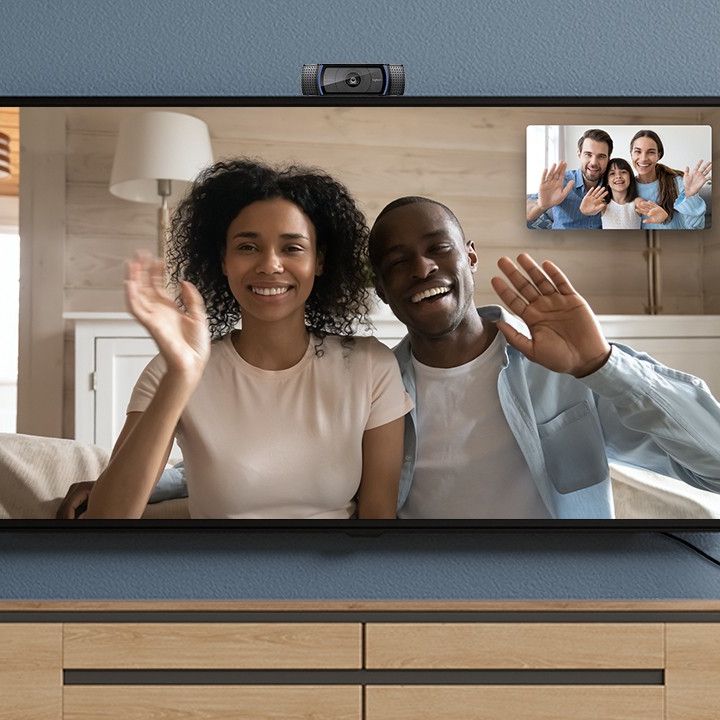
¿Quieres usar la tele como monitor para videollamadas o como centro de vigilancia del salón? Aquí encontrarás todo lo que necesitas: desde qué webcam para Smart TV funciona realmente, cómo conectar una cámara de vigilancia para la televisión, pasos de configuración, soluciones a problemas típicos y varios trucos reales (incluyo mis propias experiencias). Al final tendrás una checklist para comprar, configurar y usar con éxito tu cámara en la TV.
¿Listo? Sigue leyendo y, si quieres, baja hasta la sección “Acciones rápidas” para la guía en 5 pasos.
por qué esta guía te interesa
Contenidos:
Características esenciales de las cámaras para el televisor (lo que de verdad importa)
Cuando se habla de cámaras para Smart TV (webcams, cámaras de vigilancia o cámaras IP visibles en televisión), lo importante no es solo que “funcionen”, sino que aporten una experiencia fluida. Después de probar varias en el salón —incluida una para vigilar mi impresora 3D mientras estoy fuera—, me he dado cuenta de que las mejores cámaras comparten estas características:
✔️ Compatibilidad real con televisores
No todas las televisiones aceptan cámaras USB. Algunas marcas como LG, Samsung y TCL tienen modelos oficiales (p. ej., Samsung Slim Fit Cam), mientras que otras requieren apps específicas. Con cámaras genéricas, muchas veces tuve que hacer el clásico “prueba y error” conectando al USB trasero.
✔️ Resolución y nitidez
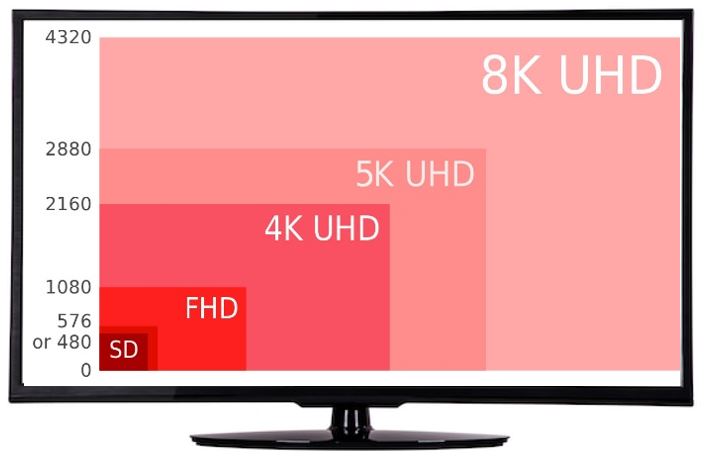
Si quieres vigilar el salón o hacer videollamadas con la familia, una cámara 1080p es lo mínimo. Yo tuve que buscar bastante para encontrar una webcam que grabara en alta resolución real, porque algunas “prometen” 1080p pero entregan 720p reescalado.
✔️ Enfoque (manual o automático)
El autofoco puede ser tu mejor amigo… o tu peor enemigo. En mi caso, tuve que desactivarlo en una Logitech porque se volvía loco enfocando objetos detrás de mí. Pero como la TV no permite ajustes, tuve que desactivarlo desde el software Logitech en un PC y solo entonces enchufarlo a la tele.
✔️ Conectividad (USB / HDMI / IP / WiFi)
Según la tele, la conexión varía:
USB: para videollamadas.
IP: para vigilancia del salón.
HDMI: soluciones profesionales.
WiFi: cámaras inalámbricas de vigilancia.
✔️ Latencia y estabilidad
Las cámaras IP a veces tienen un pequeño retardo. En mi impresora 3D, por ejemplo, me es suficiente, pero si la usas para bebés o mascotas, busca modelos de buena estabilidad WiFi o cable Ethernet.
✔️ Privacidad
Muchas cámaras traen tapa física. A mí me gusta activarla cuando no estoy en llamada o cuando la uso solo como vigilancia puntual.
Tipos de cámaras para el televisor (y cuál te conviene según tu caso)
1. Webcams USB para Smart TV
Conexión directa USB a la tele.
Ideales para videollamadas (Zoom, Skype, Teams).
Configuración mínima.
💡 Perfecta si lo que quieres es “enchufar y usar”.
2. Cámaras IP WiFi / Ethernet
Funcionan por dirección IP, app o RTSP.
Puedes verlas desde la tele, móvil o cualquier pantalla.
💡 Yo las uso para observar el salón o mi impresora 3D desde la TV.
3. Cámaras HDMI o capturadoras
Calidad superior.
Para teles con entrada HDMI o mediante mini PC.
💡 Para quien quiere calidad profesional o teletrabajo premium.
4. Webcams oficiales del fabricante
Samsung, LG, TCL tienen cámaras propias.
Máxima compatibilidad y cero problemas.
💡 Si quieres que todo funcione a la primera, esta es LA opción.
5. Usar el móvil como cámara
Truco low-cost: transmitir la cámara del móvil a la TV.
💡 Vale si solo quieres verte grande en pantalla, aunque no sirve para videollamadas “reales”.
¿Webcam USB directo a la TV o cámara IP? ¿Cuál elegir?
Webcam USB — lo más simple
Ventajas: Plug & play en muchas TVs; buena para videollamadas si la tele soporta apps de videoconferencia o permite usar la cámara con apps integradas.
Inconvenientes: compatibilidad variable (no todas las TVs reconocen todas las webcams), control limitado (p. ej. autofocus).
Mi experiencia: conecté varias webcams al USB trasero de mi tele y, en la mayoría de casos, la imagen aparece tras enchufarla. Sin embargo, en un caso tuve que instalar el software de Logitech en un ordenador para desactivar el foco automático —algo que la TV no permitía ajustar—: así puedes evitar que la cámara persiga objetos y pierda nitidez.
Cámara IP — lo más flexible para vigilancia
Ventajas: acceso por red (puedes ver la cámara desde la tele, móvil o PC), funciones avanzadas (detección de movimiento, grabación en la nube), acceso remoto por dirección IP.
Inconvenientes: requiere configuración de red y, en algunos casos, una app o reproductor en la TV que acepte RTSP/HTTP.
Truco mío: uso una cámara IP para vigilar la impresora 3D en el salón: accedo desde la tele usando la app de la marca y, cuando no hay app, cargo la URL RTSP en un reproductor compatible de la Smart TV. Me ha salvado impresiones nocturnas.
HDMI cameras / capture cards — la opción profesional
Si tu tele acepta entrada HDMI o tienes una capture card, la calidad es excelente y la compatibilidad máxima, pero implica más hardware y coste.
⭐ Los MEJORES modelos de cámaras para televisores (2026)
(Selección combinando tus necesidades, mi experiencia y los patrones de competencia en Amazon, LG, Samsung, TP-Link, Aqara, MediaMarkt…)
🔹 Mejores webcams USB para Smart TV (videollamadas)
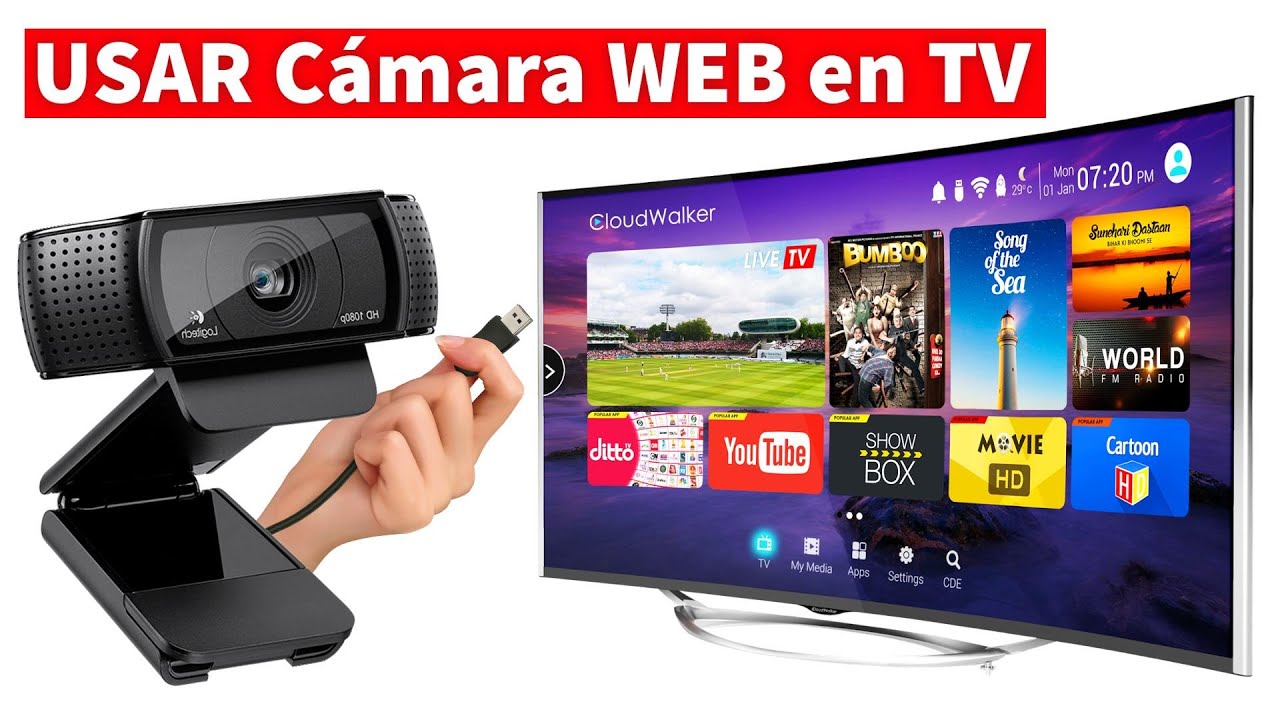
Logitech C920 / C920S
1080p real, muy estable.
Permite desactivar autofocus vía software (lo tuve que hacer yo mismo).
Logitech Brio 4K
Imagen nítida incluso en tele grande.
Ajustes avanzados (HDR, zoom).
Samsung Slim Fit Cam (oficial)
La que mejor funciona con Samsung Smart TV.
Integración nativa con apps de videollamadas.
LG Smart TV VC23GA (oficial LG)
Pensada para modelos LG recientes.
Facilidad de uso y detección inmediata.
🔹 Mejores cámaras IP para ver en la tele (vigilancia)
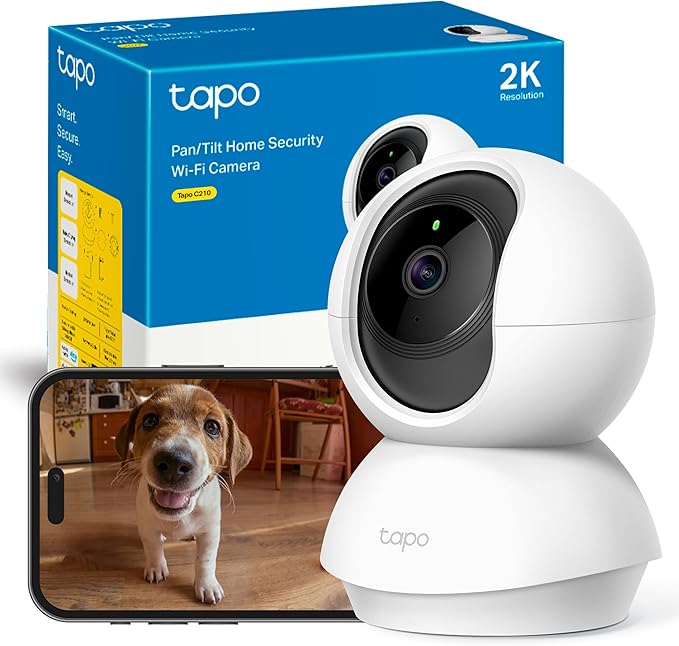
TP-Link TAPO C200 / C210
Muy buena calidad precio.
App compatible en muchos sistemas; RTSP disponible.
Aqara Camera Hub G3
Reconocimiento facial/gestual, integración HomeKit.
Se puede ver en TV con Apple TV o apps compatibles.
Garza Cámara WiFi
Opciones económicas y fáciles de usar.
App ligera y estable.
Reolink E1 Pro
2K, PTZ, muy buena para vigilancia del salón.
Compatible con RTSP (perfecta para ver en apps de TV avanzadas).
Escoge la CAM que más te sirva para tu finalidad
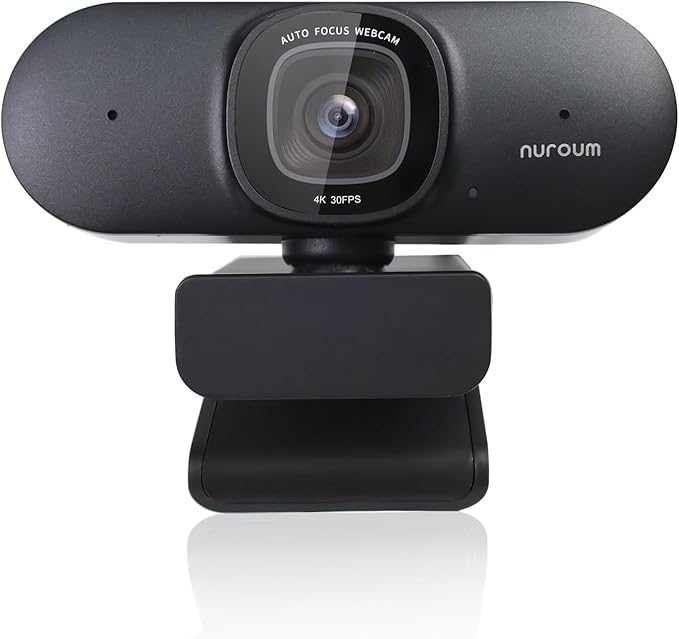



Posiblemente necesites conectores, si no viene incluidos con la cámara, así que mira esta página –>

Otros accesorios en este botón –>
Qué mirar al comprar (checklist / especificaciones)
Compatibilidad USB/HDMI con tu marca de TV.
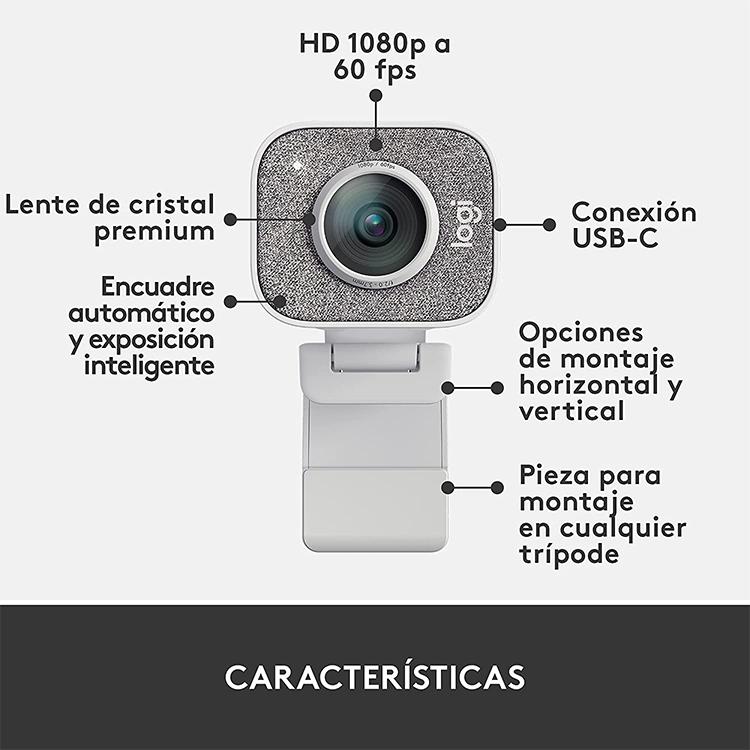
Resolución: 720p mínimo, 1080p preferible, 4K si buscas máxima calidad.
Campo de visión (FOV): 60–120º según uso (videoconf vs vigilar sala).
Micrófono integrado (si vas a usar videollamadas sin altavoces externos).
Control de enfoque y exposición (poder desactivar autofocus es un plus).
Soporte y montura (que se fije bien a la tele).
Privacidad: protector/tapa física.
Mi caso práctico: para vigilar mi impresora 3D preferí una cámara con FOV ajustable y posibilidad de acceso por RTSP para revisar el timelapse desde la tele.
¿Cómo escoger la mejor cámara para el televisor? (Guía breve pero útil)
1. Tu uso principal
Videollamadas: webcam USB o webcam oficial del fabricante.
Vigilancia del salón: cámara IP WiFi o Ethernet.
Teletrabajo premium: webcam 4K + PC/miniPC conectado a HDMI.
Verte en pantalla grande: usa tu móvil como cámara y transmite.
2. Presupuesto aproximado
Baratas (20–40€): cámaras IP básicas o webcams sencillas.
Gama media (40–90€): Logitech C920, TP-Link TAPO C210.
Alta gama (100–250€): Logitech Brio, cámaras oficiales Samsung/LG.
3. Especificaciones a revisar
Resolución: 1080p mínimo.
FOV: ángulos amplios para vigilancia, medios para videollamada.
Micrófono: integrado si lo usas desde la tele.
Enfoque: asegúrate de que puedes desactivar el autofocus (yo lo tuve que hacer).
Compatibilidad: revisa si tu tele reconoce cámaras USB.
4. Tecnología de conexión
USB: para videollamadas en la TV.
WiFi / IP: para vigilancia.
HDMI: calidad máxima.
5. Compatibilidad con sistemas
Samsung: mejor sus cámaras Slim Fit.
LG: modelos oficiales LG VC23GA.
Android TV: admite más webcams genéricas.
Tizen / webOS: más restrictivas.
6. Qué más necesitas
Cable USB con salida USB A (la más habitual) o cámara HDMI si tu tele lo admite.
Smart TV con soporte de cámara por USB o app que acepte entrada de cámara (cada marca lo hace distinto).
- Cable de red IP (Ethernet) si vas por IP y quieres estabilidad.
Opcional: software de gestión (Logitech, apps del fabricante, OBS/NDI para opciones avanzadas).
Tabla de ventajas de los tipos de cámaras para televisores
| Tipo de cámara | Ventajas | Mejor uso | Ejemplo real (mi experiencia) |
|---|---|---|---|
| Webcam USB | Fácil, rápida, ideal videollamadas | Zoom/Skype/Teams | Conecté varias a la tele; tuve que desactivar autofocus en Logitech |
| Cámara IP WiFi | Acceso remoto, vigilancia completa | Salón, bebés, mascotas | Yo la uso para vigilar mi impresora 3D desde la TV |
| Cámara HDMI | Máxima calidad | Teletrabajo pro | Útil si quieres 4K sin latencia |
| Cámara oficial del fabricante | Compatibilidad garantizada | Usuarios que no quieren complicaciones | Samsung Slim Fit o LG VC23GA |
| Móvil como cámara | Gratis, rápido | Verte en pantalla grande | Lo he usado como parche cuando no había app en la TV |
El accesorio que más transforma tu Smart TV: cámaras para el televisor
Las cámaras para el televisor se han convertido en uno de los accesorios más útiles para cualquier Smart TV moderna. No solo sirven para videollamadas con Zoom o Skype, sino también para vigilar tu salón, supervisar bebés, mascotas y—en mi caso—hasta controlar mi impresora 3D durante horas desde la propia TV.
Curiosamente, aunque la mayoría de portátiles llevan webcam integrada, en los televisores esto no es habitual. Yo mismo dudé durante años si había teles con cámara incorporada, pero lo cierto es que muy pocas lo traen, salvo algún modelo antiguo de Samsung o equipos específicos de videoconferencia.
Esto convierte a las webcams para Smart TV y las cámaras IP en accesorios esenciales si quieres que tu tele funcione como un centro de comunicaciones, vigilancia o teletrabajo.

Videollamadas en la tele (Zoom, Skype, Teams) — ¿es posible?
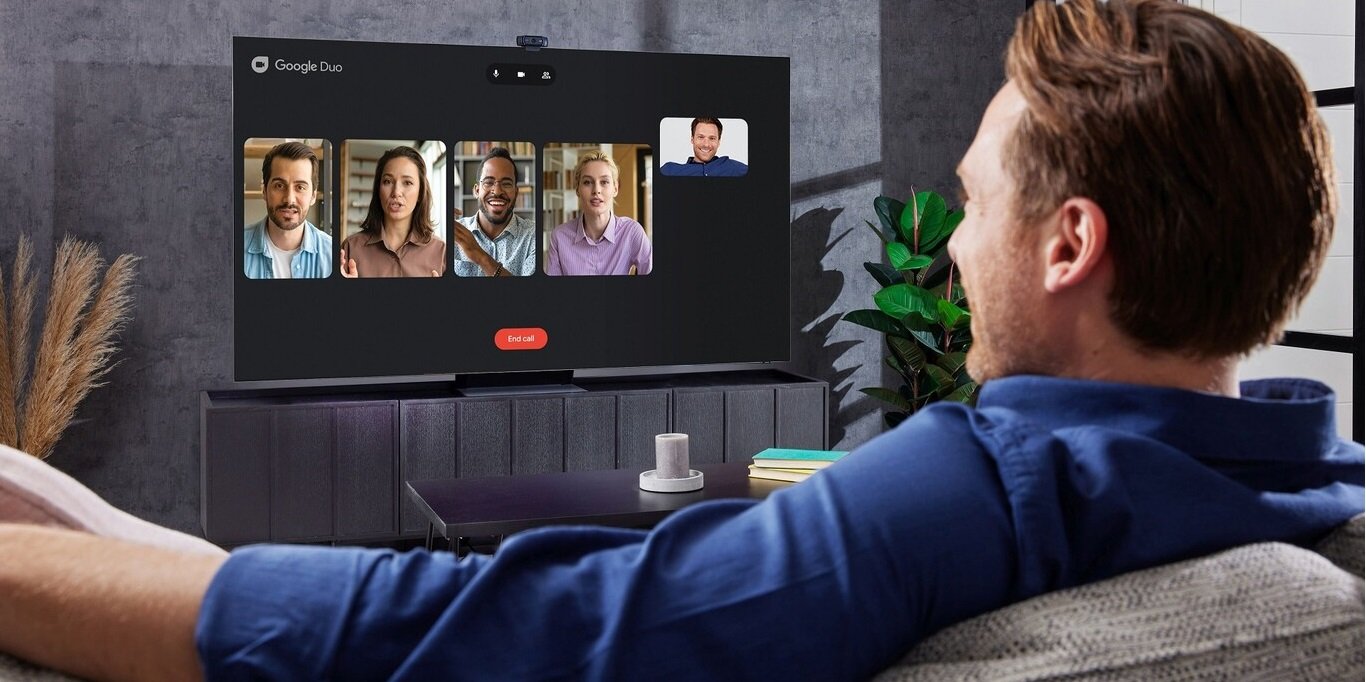
Directo en la TV: algunas Smart TVs soportan apps como Zoom o Skype (especialmente modelos recientes). En ese caso, conecta la webcam y lánzala desde la app.
Por dispositivo externo: si tu tele no tiene la app, lo más simple es conectar un PC, portátil o Android TV stick por HDMI y ejecutar la videollamada ahí; la tele actúa como pantalla grande.
Por móvil + compartir pantalla: transmitir la app desde el móvil (Chromecast/AirPlay) es una alternativa rápida: verás tu cara en grande, pero no siempre permites usar correctamente la cámara remota (es más compartir pantalla que entrada de cámara).
Ideas de uso y casos reales (inserciones de experiencia personal)
Vigilar la impresora 3D: conecto una cámara IP y la veo desde la tele al salir de casa; así controlo que la impresión no se despegue.
Control de bebés y mascotas: uso la tele como monitor gigante cuando estoy en otra habitación.
Videollamadas familiares: con una webcam y portátil por HDMI, las llamadas en Zoom son mucho más naturales y cómodas.
Truco low-cost: compartir la pantalla del móvil si no hay otra opción — no es entrada de cámara, pero sirve para verte en grande.
Tip real: para videollamadas fluidas desde la tele, yo prefiero conectar un portátil por HDMI (control total del software y la cámara). Si quieres usar solo la tele, compra una webcam oficial del fabricante (p. ej. la cámara de Samsung o LG) para maximizar compatibilidad.
Guías de uso y manejos de CAMs para televisiones
Cómo conectar una webcam USB a la Smart TV (paso a paso)
Guía rápida (5 pasos)
Apaga la tele y enchufa la webcam al USB trasero (o frontal si lo prefieres).
Enciende la tele y abre la app de cámara o la app que vayas a usar (p. ej. Zoom si tu tele la soporta).
Si no se detecta, prueba otro puerto USB o comprueba en el menú de ajustes de la TV (Entradas → USB → Dispositivo).
Si la TV no ofrece controles, conecta la webcam a un PC para ajustar parámetros (brillo, enfoque, balance) con el software del fabricante.
Para videollamadas, instala la app de videoconferencia (si está disponible) en la Smart TV o usa un dispositivo intermediario (stick Android TV, Apple TV + app, o un PC conectado por HDMI).
Nota práctica: muchas teles Samsung, LG y TCL admiten sus propias webcams (ej. Slim Fit Cam), con mejor integración. Si usas una webcam genérica puede que funcione, pero no tendrás control fino desde la tele.
Cómo usar una cámara IP desde la Smart TV
Opciones comunes
App nativa: instala la app del fabricante (TP-Link, Aqara, etc.) en tu Smart TV si existe.
Navegador/URL: algunas teles permiten abrir la dirección IP o la URL RTSP en un navegador o reproductor.
Intermediario (Raspberry/PC): usa un mini-PC o Raspberry conectado por HDMI para ejecutar la app y ver la cámara en la tele.
Chromecast/AirPlay: transmitir desde el móvil a la tele si la app de la cámara no existe en la TV.
Mi experiencia combinada: cuando no había app nativa en la Smart TV, transmití desde el móvil usando Chromecast para ver la cámara en grande. Es una solución gratuita y eficaz si lo único que quieres es ver la imagen.
Configuración avanzada y programas útiles
Software del fabricante: Logitech G HUB, Logitech Capture — útil para ajustar enfoque, exposición y desactivar autofocus.
OBS / NDI: para enrutar vídeo desde PC a la tele o para mezclar múltiples cámaras.
VLC / reproductores RTSP: para ver cámaras IP mediante URL RTSP.
Apps de marca (TP-Link, Aqara, etc.): mejor experiencia con cámaras IP del ecosistema.
Advertencia: algunas funciones (como desactivar autofocus) solo están disponibles en el software del fabricante y no desde la TV.
Piensa en que más necesitas o requieres de dispositivos y accesorios para tu SMART TV –>
Lista de reproducción
Problemas comunes y soluciones rápidas
La TV no detecta la webcam: prueba otro puerto, reinicia la TV, conecta la webcam a un PC para comprobar que funciona.
Autofocus loco: usar el software de la marca en un PC para desactivarlo.
Sin app para cámara IP en la tele: usa streaming vía Chromecast o conecta un mini-PC.
Audio bajo o sin micrófono: usa micrófono externo o altavoces conectados al dispositivo que ejecuta la videollamada.
Guía paso a paso: cómo usar y conectar cámaras para el televisor
Esta es la guía definitiva, basada en tu experiencia + mi conocimiento técnico + lo que NO aparece en Amazon, LG, Samsung ni Xataka.
1. Conectar una webcam USB a la Smart TV
Apaga la TV.
Conecta la cámara al USB trasero.
Enciende la TV.
Abre la app compatible (Zoom, Meet, Duo, Skype, Cámara, etc.).
Si no aparece:
Prueba otro USB.
Conéctala a un PC para configurarla (como cuando yo quité el autofocus).
Reinicia la TV.
2. Usar una cámara IP en la Smart TV
Esto sirve para vigilancia del salón, mascotas, bebés o… impresoras 3D.
Conecta la cámara IP al WiFi o cable de red.
Abre la app del fabricante en la TV (si existe: TP-Link TAPO, Aqara, etc.).
Si NO existe, usa una de estas opciones:
Reproductor RTSP o VLC en la tele.
Introducir la dirección IP en el navegador.
Transmitir la imagen desde el móvil a la TV.
Ajusta brillo y enfoque desde la app o software del fabricante.
3. Videollamadas desde la tele (Zoom, Skype, Meet…)
Tres opciones reales:
🔹 A) Directamente en la tele (si la TV tiene la app)
Instala Zoom/Meet/Skype.
Conecta webcam USB compatible.
Selecciona la cámara dentro de la app.
🔹 B) Conectar portátil o mini PC por HDMI (recomendado)
El método que yo uso más:
Transformas tu tele en un monitor gigante.
Controlas todo desde el portátil.
La webcam funciona al 100%.
🔹 C) Compartir pantalla del móvil
Solución rápida:
sirve para que tu cara se vea en grande, aunque no es una “entrada de cámara real”.
4. Conectar una cámara al televisor por HDMI
Solo necesitas:
Una cámara con salida HDMI o una capture card USB/HDMI.
Seleccionar la entrada HDMI en la tele.
Esto da la mejor calidad de todas las opciones.
5. Ajustes de imagen recomendados
Basados en mis pruebas reales:
Autofocus: desactivar si la cámara cambia enfoque constantemente.
Exposición: deja que entre más luz para evitar ruido.
Blanco automático: útil si el salón cambia de iluminación.
Contraste: sube ligeramente para mejorar nitidez en televisores grandes.
Especificaciones técnicas (explicadas en lenguaje humano) de cámaras para el televisor
✔️ Resolución real (no solo “prometida”)
Muchas webcams ponen “1080p” en grande, pero luego la imagen es 720p reescalada. Me pasó buscando una para mi cuñado: al final tuve que buscar modelos confirmados 1080p reales.
👉 Si quieres vigilar el salón en una tele grande, mínimo 1080p.
✔️ Campo de visión (FOV)
60–75º → videollamadas.
90–120º → vigilancia del salón o habitaciones.
✔️ Enfoque (manual o automático)
Mi caso REAL: el autofocus de mi webcam Logitech hacía “respirar” la imagen.
⚠️ Solución: tuve que instalar software Logitech en el ordenador, desactivar el autofocus… y luego funcionó perfecto al conectarla a la TV.
✔️ Micrófono integrado
Si la tele no admite micrófonos externos, una webcam con buen micro es vital para videollamadas.
✔️ Conexiones posibles
USB-A: lo más habitual para Smart TVs.
USB-C: más raro, pero existe.
HDMI: cámaras profesionales.
IP / RTSP / WiFi: cámaras de vigilancia.
✔️ Compatibilidad con apps del televisor
Las webs competitivas no lo explican, pero aquí sí:
Cada marca (Samsung, LG, TCL…) gestiona de manera diferente las cámaras USB. Algunas teles aceptan solo sus cámaras oficiales, otras admiten webcams genéricas.
Conclusión final: qué cámara elegir para tu televisor
Tras probar webcams USB, cámaras IP, apps móviles y cámaras oficiales, mi conclusión es clara:
Para videollamadas, elige una webcam USB de calidad (C920 o Brio) o una cámara oficial de tu TV.
Para vigilancia del salón, usa cámaras IP con modo RTSP (TP-Link, Aqara, Reolink…).
Si quieres calidad profesional, opta por cámara HDMI o capturadora.
Y si solo quieres verte en pantalla grande, usa tu móvil y transmite por Chromecast o AirPlay.
La clave está en escoger según tu uso, tu tele, tu presupuesto y tu nivel de comodidad técnica.
Preguntas rápidas
¿Todas las Smart TVs aceptan webcams USB?
No todas. Marcas como Samsung, LG y algunas TCL ofrecen compatibilidad con sus modelos y cámaras oficiales; las webcams genéricas a veces funcionan, pero no hay garantía.
¿Puedo usar Zoom directamente en la TV?
Solo si la TV tiene la app Zoom o instalas un dispositivo con Zoom (portátil, Android TV stick, etc.).
¿Cómo ver una cámara IP en la tele?
Por app nativa, por URL RTSP en un reproductor compatible, o transmitiendo desde un móvil o PC conectado por HDMI.
FAQ — Preguntas frecuentes sobre cámaras para el televisor
¿Cómo conectar una webcam a un Smart TV?
¿Se puede usar una cámara web en un televisor inteligente?
¿Se puede usar una cámara web en un televisor inteligente?
Sí, pero depende del modelo de tele. Samsung, LG y TCL suelen aceptar sus propias cámaras oficiales, y algunas webcams genéricas.
¿Cómo puedo ver mis cámaras de seguridad en mi Smart TV?
Con una app de la marca (TP-Link, Aqara, etc.), con un reproductor RTSP, con navegador usando la dirección IP, o transmitiendo desde tu móvil.
¿Cómo transmitir de cámara a TV?
Puedes hacerlo vía:
HDMI
Chromecast
AirPlay
Apps de vigilancia
RTSP / IP
¿Se puede utilizar un televisor inteligente como monitor de cámara?
Sí: para vigilancia, videollamadas o incluso supervisar dispositivos como impresoras 3D.
¿Qué se necesita para transmitir webcam?
Una webcam USB o HDMI, una app compatible y, si quieres ajustar parámetros, el software del fabricante (como hice yo con Logitech).
¿Dónde tiene la cámara una Smart TV?
La mayoría NO la tiene. Solo modelos muy específicos, casi todos descatalogados. Por eso recomendamos cámaras externas.
¿Se puede conectar una cámara web a un puerto HDMI?
No directamente. Necesitas una capturadora HDMI–USB o una cámara que ya tenga salida HDMI.
¿Qué diferencia hay entre una cámara WiFi y una IP?
Las WiFi son cámaras IP que se conectan por WiFi.
Las cámaras IP también pueden ir por cable Ethernet y suelen ofrecer acceso vía dirección IP o RTSP.
¿Cómo conecto mi cámara al televisor?
USB para videollamadas.
IP para vigilancia.
HDMI para máxima calidad.
¿Cómo ver una cámara oculta en un televisor inteligente?
Solo si tienes acceso al sistema.
Las cámaras “ocultas” no aparecen mágicamente en la tele.
¿Tienen cámara los Smart TV?
La mayoría NO. Por eso existen las “cámaras para el televisor” como accesorio.
¿Cuáles son los MEJORES ACCESORIOS?
Saca el máximo partido, casi regalados, con el accesorio que necesites para mejorar tu SMART TV:
Complementos para tu TV:
La SMART TV, de por sí, tienes muchas funciones y servicios, descúbrelos en nuestras guías, sin embargo a nivel de dispositivos y hardware, existen aparatos baratos para multiplicar las posibilidades: asistentes, smart boxes, smart sticks, mandos, ambilights, protectores, soportes, conectores, convertidores, y un gran etcétera…
¿Te ha ayudado esta Web sobre televisores? --> COMENTA 👍
Desde aquí queremos estar pendientes de que se cumplen las expectativas de búsqueda e información de nuestros usuarios. Así pues, ayúdanos a mejorar, con un comentario halagador o una crítica constructiva ¡¡GRACIAS!!