
Tipos de Almacenamiento de datos para SMART TV
Guía completa con ejemplos y consejos reales
¿Sabías que tu Smart TV puede funcionar casi como un ordenador a la hora de guardar, reproducir y sincronizar archivos? En esta guía te explico —desde mi propia experiencia— todo lo que necesitas saber sobre los tipos de almacenamiento para televisores, desde el clásico USB por cable hasta las soluciones en la nube.
👉 Si te interesa entender qué método te conviene más según tu uso y tu tele, sigue leyendo porque vas a descubrir datos, curiosidades y consejos que no suelen contarse.

🖥️ Dispositivos de almacenamiento para Smart TV: guía completa para elegir y aprovechar al máximo cada opción
👉 En esta guía aprenderás qué tipo te conviene, qué marcas son más compatibles y cómo elegir según tu presupuesto y necesidades.
Contenidos:
⚙️ Características clave de los tipos de almacenamiento para televisores
Los televisores inteligentes de hoy integran cada vez más opciones de conexión: puertos USB, WiFi, Bluetooth, DLNA e incluso soporte para almacenamiento en la nube.
Esto abre la puerta a una gestión de archivos más flexible y moderna.
Principales características a tener en cuenta:
Capacidad: desde pequeños pendrives de 16 GB hasta discos duros de 4 TB o más.
Velocidad de transferencia: los puertos USB 3.0 o 3.2 alcanzan hasta 5-10 Gbps, reduciendo los tiempos de carga y búsqueda de datos.
Compatibilidad de formato: los sistemas FAT32, exFAT y NTFS son los más aceptados.
Conectividad: cable (USB, HDMI) o inalámbrica (WiFi Direct, NAS, nube).
Gestión de archivos: algunos televisores permiten borrar, mover o limpiar archivos temporales desde el propio gestor integrado.
En mi experiencia, la diferencia real entre un USB barato y un buen disco duro externo es abismal: el tiempo de búsqueda de datos y la secuencia de carga del contenido cambian totalmente la experiencia.

🧩 Tipos de almacenamiento en Smart TV
Tranquilo, aquí te cuento todo sobre los dispositivos y tipos de almacenamiento para Smart TV, tanto físicos (USB, discos duros) como virtuales (nube, NAS o conexión inalámbrica).
1. Almacenamiento físico: USB, tarjetas, pendrive y disco duro externo
En mi caso, lo primero que probé —como casi todo el mundo— fue conectar un pendrive USB para ver películas o series. Es lo más fácil: conectas y listo.
Los televisores actuales suelen tener uno o varios puertos USB, algunos incluso USB 3.0, lo que mejora la velocidad de transferencia (hasta 10 veces más rápida que la versión 2.0).
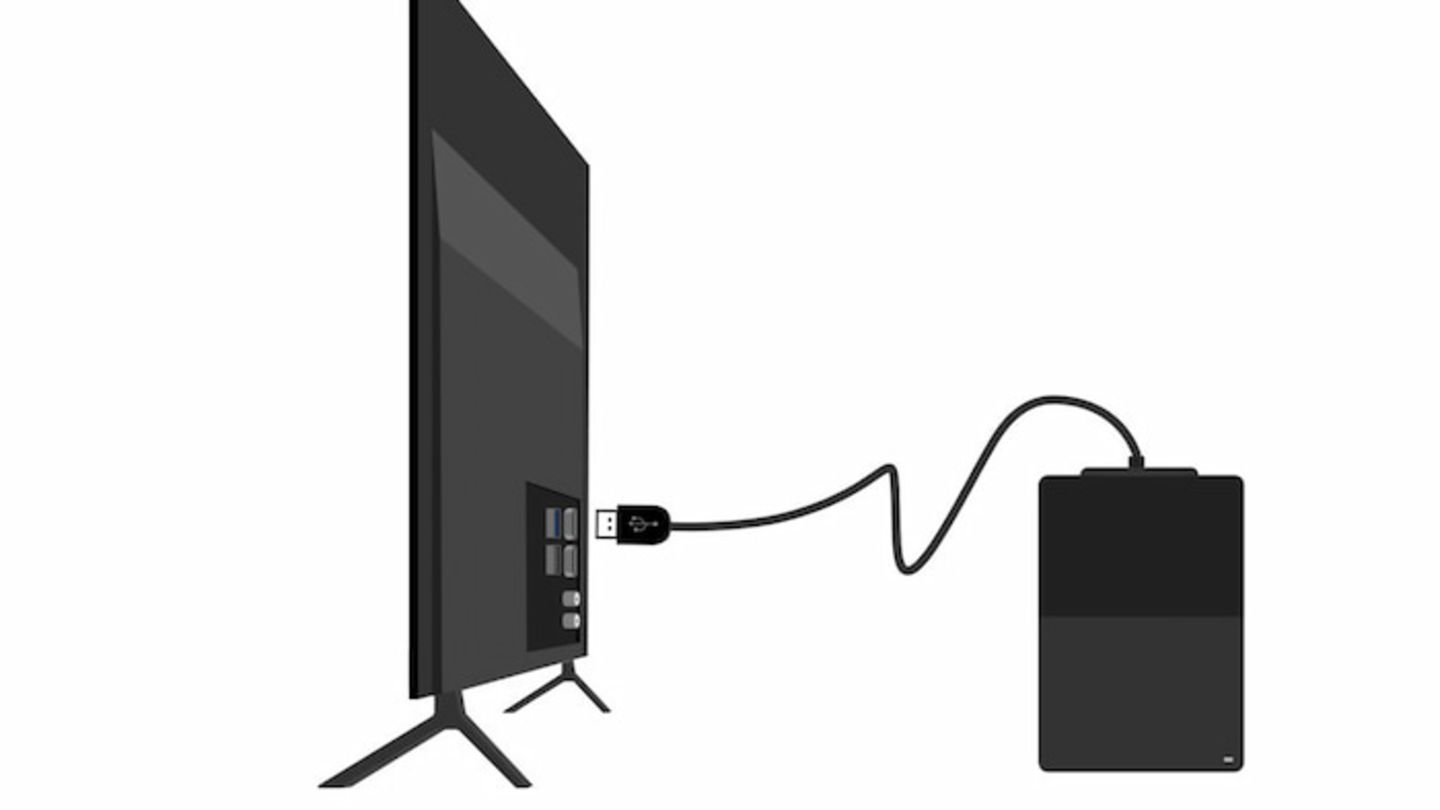
Los discos duros externos ofrecen mayor capacidad (desde cientos de gigabytes hasta varios terabytes) y permiten grabar programas o almacenar bibliotecas multimedia enteras.
Mi opinión es clara: lo que va por cable nunca falla. Además, no dependes de Internet. Si un día tu conexión se cae, tu disco duro seguirá funcionando. La única precaución es mantenerlo limpio, eliminar archivos temporales o fragmentados y evitar desconectarlo sin expulsarlo antes, para que no se corrompan los directorios.
💡 Curiosidad técnica: el tiempo de respuesta de un disco duro se mide en milisegundos (tiempo de búsqueda de datos) y su rendimiento depende de la frecuencia de reloj del controlador USB. Por eso algunos Smart TV antiguos pueden tardar en leer discos grandes.
2. Memoria interna y gestión de archivos del televisor
No todos lo saben, pero la mayoría de Smart TV cuentan con una memoria interna limitada (a veces apenas 8 o 16 GB). Sirve para instalar apps o guardar capturas, pero no para grandes bibliotecas.
En algunos modelos (especialmente Android TV y Google TV) puedes formatear un USB o disco duro como “almacenamiento interno”, lo que amplía la capacidad del sistema. Lo probé en un televisor Sony y la diferencia fue brutal: pude instalar muchas más apps sin problemas de espacio.
También puedes gestionar carpetas y directorios desde un gestor de archivos (File Commander, Xplore, etc.), borrar archivos temporales o sincronizar contenido con tu móvil.
En mi experiencia, esto te da mucho más control, aunque requiere algo de cuidado: si borras algo importante del sistema, podrías dejar sin funcionar una app. Pero merece la pena para mantener limpio el sistema y mejorar la secuencia de carga de la memoria.
3. Almacenamiento en la nube: Drive, OneDrive, Dropbox y más
Aquí empieza lo interesante. Cada vez más televisores inteligentes permiten conectarse a la nube.
Aunque todavía no es tan directo como en un ordenador, puedes usar servicios como Google Drive, OneDrive o Dropbox mediante apps o navegadores integrados, o incluso sincronizar tus carpetas mediante cloud computing o servidores FTP.
Yo mismo tengo configurado un pequeño servidor FTP doméstico, y puedo acceder desde la TV a mis carpetas de fotos y vídeos, sin ocupar espacio físico. La sincronización a través de Internet me permite acceder a los mismos archivos desde cualquier dispositivo.
Mi recomendación: si tienes buena conexión WiFi y un televisor con sistema abierto (Android TV, por ejemplo), las opciones en la nube son excelentes para liberar espacio físico. Pero si tu red es inestable, los métodos por cable siguen siendo los más fiables.
4. Conexión inalámbrica: almacenamiento sin cables
Otra tendencia creciente es el almacenamiento inalámbrico. Algunos modelos modernos permiten conectar discos duros WiFi o acceder a carpetas compartidas por DLNA o NAS (Network Attached Storage).
Estos sistemas crean una red interna donde el televisor accede a tus archivos sin necesidad de conectarlo físicamente.
Yo probé un NAS básico conectado al router, y fue una pasada: la tele accedía a mis series sin copiar nada. La única pega fue que, si la red se saturaba, el vídeo se entrecortaba. Pero con una buena red de 5 GHz, va como un tiro.
Ventajas: comodidad y organización.
Desventajas: depende totalmente de la red.
Igual que antes, debes tener buena conexión, y así estará en futuras teeles y compartido entre dispositivos. Por ejemplo las fotos de un evento a la vacaciones verlas en al televisión para disfrute de todos, QUE GUAY!!
📊 Tabla comparativa de tipos de almacenamiento
| Tipo | Conexión | Velocidad | Fiabilidad | Necesita Internet | Ideal para |
|---|---|---|---|---|---|
| USB / Pendrive / Tarjeta | Por cable | Alta | Muy alta | ❌ | Ver contenido rápido |
| Disco duro externo | Por cable | Muy alta | Alta | ❌ | Grabar y almacenar mucho |
| Memoria interna | Integrada | Media | Media | ❌ | Apps y sistema |
| Nube (Drive, OneDrive) | WiFi / Internet | Variable | Media | ✅ | Acceso remoto |
| NAS / FTP / WiFi HDD | Inalámbrica | Media-alta | Media | ✅ | Compartir entre varios dispositivos |
🏆 Los mejores tipos de almacenamiento para Smart TV del 2026
Si buscas almacenamiento eficiente, rápido y compatible con tu Smart TV, aquí tienes los más recomendados este año:
| Tipo | Ejemplo | Capacidad típica | Ideal para | Conexión |
|---|---|---|---|---|
| Disco duro externo USB 3.0 o Memory Cards | Seagate, Western Digital | 1–4 TB | Grabaciones, vídeos 4K | Por cable |
| Pendrive USB-C 3.2 | SanDisk Ultra | 128–512 GB | Reproducción rápida | Por cable |
| NAS doméstico | Synology, QNAP | Hasta 10 TB | Uso compartido en red | WiFi / Ethernet |
| Nube (Google Drive, OneDrive) | Apps integradas | Variable | Copias remotas, sincronización | Online |
| Memoria interna ampliada (Android TV) | USB adaptado | Depende del modelo | Instalar apps, descargas | Por cable |
Los TOP 3 de cada TIPO!! toma el que necesites -->


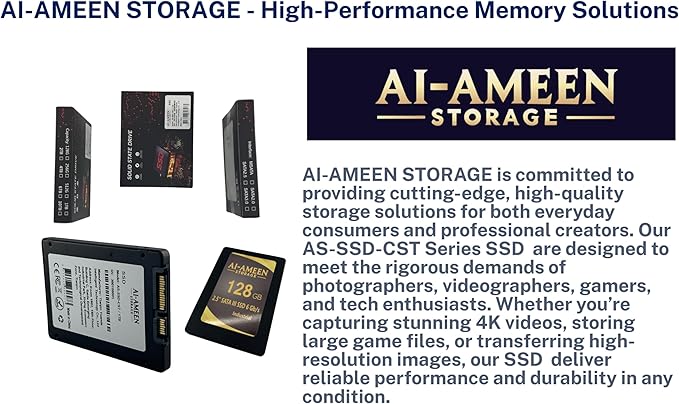


Para ver la compatibilidad de la memoria interna de una Smart TV, debes ir a la sección de Ajustes o Configuración del televisor y buscar la opción de Almacenamiento o Almacenamiento interno compartido. Allí podrás ver el espacio total y el detalle del almacenamiento que ocupan las aplicaciones y el sistema operativo.

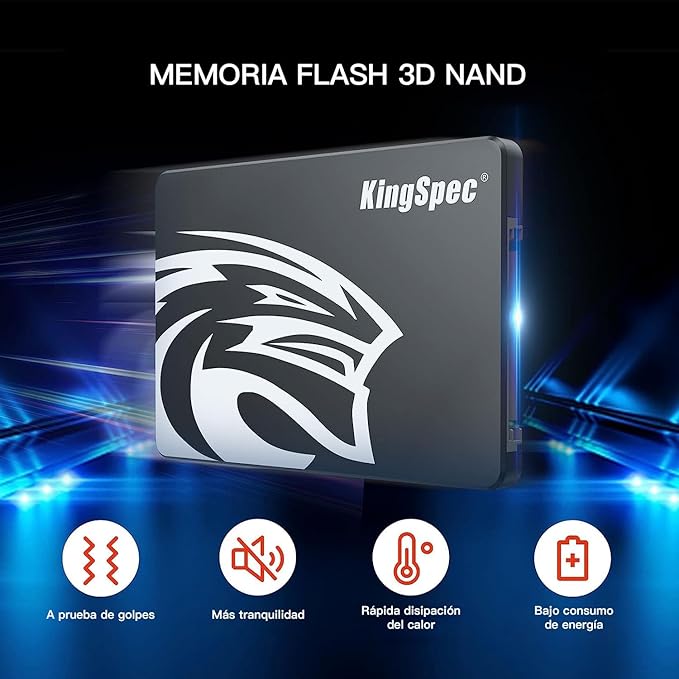

ATENCIÓN! PARA CASI TODO NECESITAS DE CONECTORES –>
Ahora los accesorios de los accesorios jeje
Principalmente sus conectores, pero alguna cositas más… echa un vistazo, conoceras items nuevos!

Base para DISCOS
ORICO Base de Conexion Docking Station 5 HDD Discos Duros Estación USB 3.0 a SATA Estación de Acoplamiento para 2.5/3.5 Pulgadas HDD/SSD- Soporta hasta 90TB, Negro (6558US3-C)

Carcasa para DISCOS
ORICO Caja Disco Duro 3.5″, USB C Carcasa Disco Duro para 2,5″ 3,5″ HDD SSD SATA I/II/III de hasta 20 TB, Sopporta UASP, con Adaptador 12V/2A, Herramienta Libre (DDL35-C3)

Fundas para DISCOS
Naranja Funda de Disco Duro, Funda Protectora de Viaje Bolsa de Almacenamiento, Funda rígida para Portable External,para Funda Estuche para Sandisk Extreme/WD My Passport SSD

Centralita de DISCOS
Alxum Adaptador de disco duro IDE/SATA a USB C, lector de disco duro para HDD IDE de 2,5/3,5 pulgadas y HDD/SSD SATA, con fuente de alimentación de 12 V / 2 A y cable USB C

Base/soporte para conectar DISCOS DUROS
ICY BOX Estación de Acoplamiento para Discos Duros y SSD USB 3.0, SATA 2,5″ y 3,5″, Negro

Conector USB para DISCOS
MOGOOD Cable micro B a USB, cable de datos USB 3.0 a Micro B de 1.5 pies para discos duros externos, compatible con WD Elements, Seagate Expansion, Samsung T3/T5/M3, Galaxy S5, Note 3 y más, color

conector SATA para DISCOS
Adaptador SATA a USB 3.0, Adaptador SSD/HDD de 2,5 3,5 Compatible con Discos Duros Externos e Internos con Fuente de Alimentación de 12 V para Discos Duros Externos Compatible con Windows Mac Linux

Conectores VARIOS de TARJETAS
Lector de Tarjetas Multi para Tarjetas SD, CF, XD, Micro SD, MS, Adaptador de Lector de Tarjetas de Memoria 7 en 3 para iPhone 16/iPhone 15/iPad/MacBook/Samsung, para Windows,Mac OSiOS,Linux,Android
🛒 Cómo elegir el mejor tipo de almacenamiento para tu televisor
Antes de lanzarte a comprar, ten en cuenta:
Uso principal:
¿Quieres grabar programas? → Disco duro.
¿Solo ver contenido ocasional? → Pendrive.
¿Acceso remoto y sincronización? → Nube o NAS.
Presupuesto y capacidad:
Desde 10 € (pendrive) hasta 300 € (NAS completo).
Cuanto más velocidad y espacio, mayor precio.
Compatibilidad técnica:
Revisa los sistemas de archivos soportados (FAT32, exFAT, NTFS).
Comprueba si tu tele soporta alimentación suficiente por USB (especialmente para discos grandes).
Conexión y velocidad:
USB 3.0 o superior para rendimiento óptimo.
WiFi 5/6 o Ethernet gigabit para almacenamiento remoto.
Personalmente, me gusta combinar un HDD por cable (fiabilidad total) con un Drive online para acceder a mis archivos cuando estoy fuera de casa. Es la mezcla perfecta entre velocidad y seguridad.

💾 Todo sobre el almacenamiento interno de los televisores: tipos, gestión y curiosidades
Aunque solemos centrarnos en lo externo, el almacenamiento interno de una Smart TV también juega un papel clave en su rendimiento.
Dependiendo del sistema operativo (Android TV, Tizen, webOS, Roku TV, etc.), el almacenamiento interno funciona de forma similar a la memoria de un smartphone.bla
1. Tipos de almacenamiento interno en televisores
Memoria flash eMMC: la más común. Es rápida y económica, pero limitada en capacidad (entre 8 y 32 GB).
Memoria UFS: algunos modelos nuevos la incorporan. Es más rápida, ideal para cargar apps o vídeos 4K.
RAM y caché de sistema: aunque no es almacenamiento “permanente”, influye en la fluidez del televisor.
En mi caso, noté la diferencia entre un televisor de gama media (8 GB) y otro de gama alta (32 GB con UFS): las apps cargaban el doble de rápido y no se bloqueaban al cambiar de plataforma.
2. Qué guarda realmente la memoria interna
El sistema operativo (Android TV, webOS, etc.).
Aplicaciones y actualizaciones.
Caché y archivos temporales.
En algunos modelos, incluso descargas locales de streaming (Netflix, Prime Video) para visualización sin conexión.
Por eso es importante mantenerla limpia.
Cada cierto tiempo, conviene eliminar archivos innecesarios desde el menú:
Configuración → Almacenamiento → Limpiar caché / Borrar datos.
3. Ampliar o liberar el almacenamiento interno
En televisores Android TV puedes ampliar el almacenamiento formateando un USB o disco duro como “interno”.
Este proceso lo integra en el sistema y amplía el espacio total disponible.
Lo probé y fue un éxito: pasé de no poder instalar Disney+ a tener espacio de sobra para apps y grabaciones.
Solo hay que recordar que ese dispositivo quedará vinculado a la TV hasta que se reformatee.
4. Datos curiosos sobre el almacenamiento interno
En algunos modelos de Google TV, la memoria se reparte: 20–30% para el sistema, 70–80% para el usuario.
Si el espacio se llena, el sistema borra automáticamente archivos temporales y miniaturas.
La velocidad de la memoria interna influye en la frecuencia de reloj y la secuencia de carga de las apps.
Palabras clave destacadas: almacenamiento interno de Smart TV, tipos de memoria en televisores, cómo ampliar memoria interna de la TV, gestión de caché y rendimiento.
Ventajas de 💾 Tipos de almacenamiento para televisores inteligentes
1. Almacenamiento físico: USB, pendrive y discos duros externos
Son los clásicos y, para muchos, los más fiables.
Yo siempre digo que “lo que va por cable nunca falla”, y hasta ahora no me ha dejado tirado. Conectas tu pendrive o HDD externo al puerto USB y puedes ver películas, grabar contenido o hacer copias de seguridad.
Según ADSLZone
los discos duros autoalimentados son la opción más recomendable para grabar sin problemas, ya que ofrecen más potencia y velocidad estable.
✅ Ventajas:
Alta velocidad de lectura y escritura.
No requiere Internet.
Fiabilidad y control total sobre tus archivos.
❌ Desventajas:
Riesgo físico (caídas o golpes).
Capacidad limitada por puerto y formato.
3. Almacenamiento en la nube (Drive, OneDrive, Dropbox, FTP, Cloud)
La tendencia actual es la sincronización en la nube.
Gracias a los avances en cloud computing, muchos televisores pueden conectarse directamente a servicios como Google Drive o OneDrive, o incluso a un servidor FTP doméstico.
Yo tengo montado uno propio para compartir vídeos entre el móvil y la tele, y funciona de maravilla: sin cables, sin líos y accesible desde cualquier lugar.
Eso sí, necesitas buena conexión WiFi, o el tiempo de carga puede ser frustrante.
Fuentes como Google Support confirman que es posible montar almacenamiento remoto en Android TV mediante apps específicas.
✅ Ventajas: acceso desde cualquier parte y sincronización automática.
❌ Desventajas: depende de la conexión y puede tener costes mensuales.
2. Almacenamiento interno y ampliado
Algunos televisores, como los que funcionan con Android TV o Google TV, permiten convertir un USB o disco duro en almacenamiento interno.
Así puedes instalar más aplicaciones o almacenar descargas grandes sin saturar la memoria base de 8 o 16 GB.
Lo probé en una Sony Bravia, y fue un cambio radical: pasé de recibir avisos de “espacio lleno” a poder instalar juegos y apps sin preocuparme.
Además, puedes limpiar archivos temporales y carpetas caché desde la configuración o con apps como File Commander, mejorando el rendimiento y la frecuencia de reloj de acceso al disco.
4. Almacenamiento inalámbrico: NAS, DLNA y discos WiFi
Otro formato que está ganando terreno son los sistemas NAS (Network Attached Storage) y los discos duros inalámbricos.
Permiten que varios dispositivos accedan a los mismos archivos a través de la red local.
Yo uso un NAS básico con mi Smart TV y el portátil. El resultado: puedo ver series sin tener que copiar nada. Solo tuve que configurar la red DLNA del router.
Según ComputerHoy, estos sistemas son ideales para hogares con varias pantallas conectadas.

📊 Tabla de beneficios según tipo de almacenamiento para Smart TV
Los tipos de almacenamiento para televisores Smart TV han evolucionado mucho. Ya no se trata solo de enchufar un pendrive, sino de elegir entre opciones físicas, inalámbricas o virtuales según tu estilo de uso.
En mi caso, sigo confiando en los discos duros externos para la mayoría de tareas, pero reconozco que los almacenamientos en la nube me han salvado en más de una ocasión.
| Tipo | Ventajas | Desventajas | Nivel de fiabilidad | Ideal para |
|---|---|---|---|---|
| USB / Pendrive | Rápido, económico, plug & play | Limitado en espacio | Alta | Uso ocasional |
| Disco duro externo | Gran capacidad, graba y reproduce | Requiere energía | Muy alta | Uso intensivo |
| Memoria interna / ampliada | Integración total con apps | Espacio limitado | Media | Android TV |
| Nube / Cloud | Acceso remoto, sin cables | Depende de Internet | Media | Acceso remoto |
| NAS / WiFi HDD | Multiusuario, sin copias físicas | Configuración compleja | Media-alta | Hogares conectados |
💡 Consejo final: mezcla lo mejor de ambos mundos. Guarda lo importante en físico y sincroniza el resto en la nube. Así tendrás velocidad, seguridad y libertad total.
🔌 Uno de los accesorios más útiles para tu televisor: los dispositivos de almacenamiento para Smart TV
Si tuviera que elegir un accesorio imprescindible para cualquier televisor inteligente, sin duda serían los dispositivos de almacenamiento para Smart TV.
Cuando empecé a usar mi tele para algo más que ver la TDT, descubrí lo limitante que era no tener espacio suficiente. Desde entonces, mi pendrive y mi disco duro USB van conmigo a todas partes.
Estos accesorios te permiten grabar tus programas, guardar películas, ampliar la memoria interna y hasta conectar la tele con la nube.
Y lo mejor: no necesitas ser un experto. Conectas, eliges tu contenido y listo.
En mi experiencia, conectar un disco duro de 1 TB por cable me cambió por completo la forma de usar la tele: ahora grabo mis series y las veo sin depender de plataformas o Internet.
Otras informaciones interesantes sobre almacenamientos en la tele
Recomendaciones finales y mantenimiento
Sea cual sea tu método, hay tres reglas básicas que siempre sigo:
Organiza tus carpetas por tipo de archivo (películas, fotos, backups).
Limpia archivos temporales periódicamente para mantener velocidad y espacio.
Usa copias de seguridad en dos medios: uno físico y otro online. Así, si falla uno, tienes respaldo.
Mi opinión personal: no hay un método único perfecto. Lo mejor es combinar almacenamiento físico (USB o HDD) con una nube sincronizada, según tus hábitos de uso.
Visión 🧩 general
El universo del almacenamiento para televisores inteligentes es mucho más amplio de lo que parece.
Desde los pendrives clásicos hasta los sistemas en la nube y la memoria interna avanzada, cada opción tiene su momento y su propósito.
Personalmente, me quedo con una combinación híbrida:
Disco duro externo por cable (seguridad y capacidad).
Google Drive o NAS para sincronizar y acceder sin límites.
Y una memoria interna limpia para mantener el rendimiento del sistema.
En resumen:
Tu televisor puede ser mucho más que una pantalla. Con los tipos de almacenamiento correctos y una buena gestión de sus puertos, puedes convertirlo en tu centro multimedia definitivo.
🔌 Usos avanzados de los dispositivos de almacenamiento y sus puertos en televisores Smart TV
Una de las cosas más fascinantes de los puertos de almacenamiento en televisores inteligentes es la cantidad de usos que tienen, mucho más allá de lo que solemos imaginar.
Yo empecé usándolos solo para ver vídeos desde un pendrive, pero con el tiempo descubrí que sirven para muchísimo más.
Lista de reproducción
1. Reproducir y grabar contenido directamente
El uso más clásico: conectar un USB o disco duro y reproducir películas, series o música. Pero también puedes grabar emisiones de televisión (PVR).
En modelos Samsung, Sony o LG basta con pulsar el botón “REC” y el televisor grabará el programa en el almacenamiento conectado.
Yo lo uso para grabar documentales de madrugada y verlos al día siguiente.
Con un disco duro de 1 TB tengo espacio para decenas de horas en calidad Full HD.
2. Transferencia y gestión de archivos
Muchos televisores permiten copiar, mover o eliminar archivos desde el propio menú.
Esto convierte el televisor en una especie de mini ordenador doméstico, ideal para gestionar carpetas sin necesidad de PC.
3. Actualizaciones y sistemas portátiles
Un detalle poco conocido: algunos televisores permiten instalar actualizaciones del firmware mediante USB.
Y lo más curioso —que pocos usuarios saben— es que puedes incluso ejecutar sistemas operativos portátiles desde ciertos dispositivos USB, especialmente en televisores basados en Android TV o Linux TV.
Lo probé con un USB preparado con un sistema “light” de Android, y el televisor lo detectó como una unidad externa arrancable.
No es algo que todos los modelos soporten, pero es un ejemplo de lo mucho que ha evolucionado el hardware de las Smart TV.
4. Conexión de periféricos y expansión funcional
Los puertos USB también permiten conectar teclados, ratones, mandos, adaptadores WiFi o hubs.
Esto amplía enormemente el potencial del televisor, sobre todo si lo usas para navegar o trabajar en la nube.
En resumen, los puertos y dispositivos de almacenamiento ya no son solo para guardar archivos: son una puerta a nuevas funciones que convierten la tele en un centro multimedia completo.
Palabras clave destacadas: puertos USB de Smart TV, almacenamiento portátil, uso de discos duros en televisores, sistemas operativos portables en TV.
🧭 Guía paso a paso: cómo usar y configurar los tipos de almacenamiento en tu Smart TV
Usar los tipos de almacenamiento para Smart TV es más fácil de lo que parece. Aquí te dejo un manual práctico paso a paso, probado personalmente y basado también en las recomendaciones de Sony Support y Google Support
🔹 Paso 1: Conecta tu dispositivo
Inserta el USB, disco duro o tarjeta SD en el puerto correspondiente del televisor.
Asegúrate de que esté bien formateado en FAT32 o exFAT, sobre todo si lo usas para grabar contenido.
🔹 Paso 2: Espera la detección
La mayoría de televisores lo reconocerán automáticamente. Verás un mensaje tipo:
“Dispositivo de almacenamiento detectado”.
🔹 Paso 3: Configura el modo de uso
Elige si quieres usarlo para:
Reproducir contenido multimedia (películas, música, fotos).
Grabar programas.
Ampliar la memoria interna (solo en Android TV o Google TV).
🔹 Paso 4: Organiza tus carpetas
Crea directorios claros:/Películas, /Series, /Grabaciones, /Música…
Esto te ayudará a encontrar tus archivos más rápido y evitar duplicados.
🔹 Paso 5: Limpieza y mantenimiento
Cada cierto tiempo, borra archivos temporales y realiza una limpieza de caché.
Esto mantiene la velocidad del dispositivo y evita errores de lectura.
Yo suelo hacer esta limpieza una vez al mes. Es impresionante cómo mejora la velocidad del televisor al cargar las carpetas multimedia.


⚙️ Especificaciones técnicas entendibles sobre los tipos de almacenamiento para televisores
Cuando hablamos de tipos de almacenamiento para televisores, hay algunas especificaciones técnicas que conviene entender, incluso si no eres muy “tecnológico”.
Aquí te explico las más importantes, en lenguaje claro:
| Concepto | Explicación simple |
|---|---|
| Capacidad | Espacio total para guardar tus archivos. Cuanto más, mejor: 64 GB, 500 GB, 1 TB o más. |
| Velocidad de lectura/escritura | Indica lo rápido que el televisor accede a tus archivos. En USB 3.0 puede superar los 5 Gbps. |
| Formato de archivos | El sistema con el que se guarda la información. Los más compatibles: FAT32, exFAT y NTFS. |
| Tiempo de búsqueda de datos | Cuánto tarda el televisor en localizar un archivo. Cuanto menor sea, más ágil la respuesta. |
| Frecuencia de reloj del bus USB | Mide la rapidez de la transferencia interna. En puertos modernos, la frecuencia es de 5 GHz o más. |
| Gestión de archivos | Algunos televisores permiten mover, renombrar o borrar carpetas desde su gestor de archivos interno. |
🔍 Conclusión sobre alamcenamiento de la televisión
Los dispositivos de almacenamiento para Smart TV ya no se limitan a un simple pendrive. Hoy existen opciones físicas, virtuales y mixtas que se adaptan a cualquier usuario.
Yo sigo prefiriendo los discos duros por cable por su fiabilidad, pero reconozco que las soluciones en la nube y sin cables cada vez son más cómodas, especialmente si quieres un sistema sincronizado y sin desorden.
Y tú, ¿qué tipo de almacenamiento usas en tu Smart TV?
👉 Prueba distintas opciones y descubre cuál se adapta mejor a tu forma de ver, guardar y disfrutar del contenido.
🧠 cómo aprovechar al máximo los tipos de almacenamiento para tu televisor
Después de probar todas las opciones, puedo decir con seguridad que no hay un único mejor tipo de almacenamiento.
Depende del uso, del modelo de televisor y de tu conexión a Internet.
Si valoras seguridad y fiabilidad, elige discos duros o pendrives por cable.
Si prefieres comodidad y acceso remoto, usa la nube o servidores NAS.
Y si tu tele es Android TV, aprovecha el almacenamiento interno ampliado.
Personalmente, combino un disco duro físico de 1 TB para mis series con Google Drive para los documentos.
Así, si un día falla uno, tengo todo respaldado y sincronizado.
El futuro apunta a almacenamiento híbrido, donde los televisores gestionen automáticamente qué guardar localmente y qué en la nube. Y sinceramente, me parece el paso lógico hacia una experiencia Smart completa.
❓ FAQ sobre los tipos de almacenamiento para Smart TV
🔹 ¿Cómo puedo ver el almacenamiento de mi Smart TV?
No todos los modelos son compatibles con discos de gran capacidad (más de 2 TB). Verifica el sistema de archivos (FAT32, exFAT o NTFS).
🔹 ¿Tiene la televisión algún tipo de almacenamiento?
Sí, con apps específicas o navegadores integrados. En Android TV puedes usar Drive File Stream o Kodi con plugins.
🔹 ¿Cómo se llaman los dispositivos que se utilizan para hacer Smart TV?
Prueba a formatearlo desde el PC en FAT32 o exFAT. Algunos televisores no reconocen NTFS.
🔹 ¿Cómo puedo tener más espacio en mi Smart TV?
Entra en Configuración → Almacenamiento y Restablecimiento (Android TV) o Ajustes → Sistema → Almacenamiento.
Ahí verás cuánto espacio ocupan las apps y archivos.
🔹 ¿Los Smart TV tienen memoria interna?
Sí. Casi todas las Smart TV tienen memoria interna (entre 8 y 32 GB), destinada a aplicaciones y datos del sistema.
🔹 ¿Cómo borrar el almacenamiento en una Smart TV?
Se llaman TV Box o dongles HDMI (como Chromecast o Fire TV Stick). Algunos también ofrecen almacenamiento adicional.
🔹 ¿Cómo puedo saber cuánta memoria tiene mi TV?
Usa un USB o disco duro externo y configúralo como “almacenamiento ampliado”. También puedes borrar apps o archivos temporales.
📦 Preguntas adicionales sobre tipos de almacenamiento
🔹 ¿Puedo usar cualquier disco duro en mi Smart TV?
No todos los modelos son compatibles con discos de gran capacidad (más de 2 TB). Verifica el sistema de archivos (FAT32, exFAT o NTFS).
🔹 ¿Se puede conectar mi Smart TV a Google Drive?
Sí, con apps específicas o navegadores integrados. En Android TV puedes usar Drive File Stream o Kodi con plugins.
🔹 ¿Qué pasa si el USB no lo detecta?
Prueba a formatearlo desde el PC en FAT32 o exFAT. Algunos televisores no reconocen NTFS.
🔹 ¿Cuáles son los 5 tipos de almacenamiento?
Los principales son: almacenamiento interno, externo (USB o HDD), nube (Drive, OneDrive), NAS (en red) y temporal (caché y archivos del sistema).
🔹 ¿Cómo se almacenan los televisores?
Guardan información en memoria flash interna o en dispositivos conectados por USB o red.
🔹 ¿Es mejor el almacenamiento SSD o HDD?
Los SSD son más rápidos y silenciosos, pero más caros. Los HDD ofrecen más espacio por menos precio.
Para Smart TV, ambos funcionan bien si están formateados correctamente.
🔹 ¿Cuáles son los tres tipos más comunes de almacenamiento?
Primario: memoria interna de la TV.
Secundario: USB o disco duro.
Terciario: almacenamiento en la nube.
🔹 ¿Qué almacenamiento hay?
Actualmente existen opciones por cable, inalámbricas y en la nube, cada una con ventajas específicas según el uso.
¿Cuáles son los MEJORES ACCESORIOS?
Saca el máximo partido, casi regalados, con el accesorio que necesites para mejorar tu SMART TV:
Complementos para tu TV:
La SMART TV, de por sí, tienes muchas funciones y servicios, descúbrelos en nuestras guías, sin embargo a nivel de dispositivos y hardware, existen aparatos baratos para multiplicar las posibilidades: asistentes, smart boxes, smart sticks, mandos, ambilights, protectores, soportes, conectores, convertidores, y un gran etcétera…
Páginas relacionadas
¿Te ha ayudado esta Web sobre televisores? --> COMENTA 👍
Desde aquí queremos estar pendientes de que se cumplen las expectativas de búsqueda e información de nuestros usuarios. Así pues, ayúdanos a mejorar, con un comentario halagador o una crítica constructiva ¡¡GRACIAS!!