
Guía de AJUSTES BáSICOS en tu SMART TV
¿Te ha pasado alguna vez que enciendes la tele y piensas “algo no cuadra… la imagen se ve rara” o que el volumen te pega un susto justo cuando salen los anuncios? Tranquilo, no eres tú: son los ajustes básicos de la Smart TV que casi nadie toca… y que marcan TODA la diferencia.
Aquí te voy a enseñar, paso a paso y sin tecnicismos innecesarios, qué ajustes tocar, dónde encontrarlos y cómo dejarlos en un punto óptimo, mezclando recomendaciones reales con situaciones que a mí mismo me han pasado en casa.
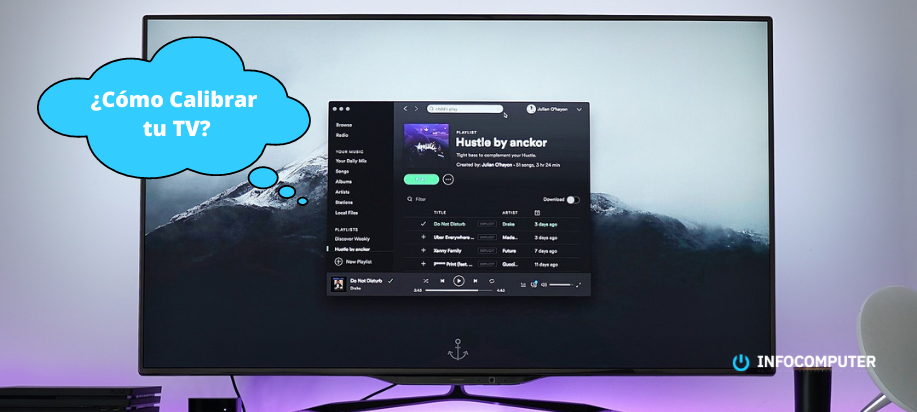
la guía que de verdad te ahorra tiempo (y dolores de cabeza)
Si has llegado hasta aquí buscando ajustes básicos en la TV, no es casualidad: algo no termina de convencerte. La imagen no te cuadra, el sonido pega saltos o simplemente quieres saber si tu Smart TV está bien configurada o no.
👉 Quédate, porque en esta guía no solo vas a aprender qué tocar, sino por qué, cómo y hasta dónde conviene hacerlo para no liarla.
Contenidos:
🔑 Lo primero que debes saber sobre los ajustes básicos en la TV (y por qué importan)
Los ajustes básicos Smart TV no están ahí por capricho. Son el punto donde se decide si:
ves una película cómoda o acabas con los ojos cansados
entiendes los diálogos o subes y bajas el volumen todo el rato
tu tele va fluida… o parece más lenta de lo que debería
Aquí algo importante que he comprobado con el tiempo:
👉 la configuración de fábrica NO está pensada para tu casa, sino para que la tele llame la atención en una tienda.
Por eso tiene sentido revisar:
imagen
sonido
red
sistema
control y accesorios
No para “toquetear por toquetear”, sino para adaptar la tele a tu forma real de usarla.
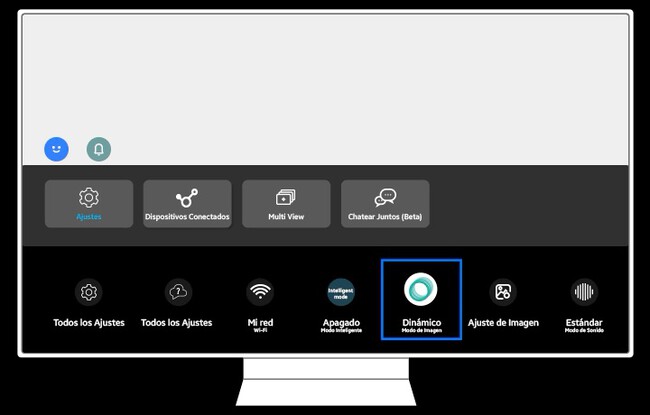

🔧 Antes de tocar nada: el truco que te ahorra disgustos
Antes de meternos en configuraciones iniciales de la televisión, hay algo clave que siempre recomiendo porque me ha salvado más de una vez:
👉 O restablece la configuración por defecto… o haz fotos a los ajustes actuales.
¿Por qué? Porque a todos nos ha pasado eso de tocar “una cosita”, luego otra… y acabar pensando “¿cómo estaba esto antes?”. Tener una referencia te permite volver atrás sin dramas. Es una forma muy simple de ser previsor y tocar con tranquilidad.
Además, asegúrate de que la tele está en modo Hogar/Casa y no en modo Tienda, porque ese modo viene con colores exagerados y brillo a tope para llamar la atención… pero en casa cansa la vista una barbaridad.
👉 interlinking a: Cómo restablecer la configuración de una Smart TV
🧪 Ajustes básicos en la TV: mejores prácticas y ejemplos reales
Más que clasificar por marcas, aquí tiene más sentido hablar de buenas prácticas que funcionan casi siempre:
✔️ Menos es más
Desactivar procesados exagerados suele mejorar la imagen.
✔️ Ajusta con contenido real
No ajustes viendo un menú, hazlo con una serie o película que conozcas bien.
✔️ Tócalo poco a poco
Yo he pasado por probar, deshacer, volver atrás… por eso insisto tanto en hacer fotos antes.
✔️ Prioriza comodidad
No busques la imagen “más espectacular”, sino la que te permita ver la tele dos horas sin cansarte.

⚙️ Qué incluyen realmente los ajustes básicos de una Smart TV
🖼 Imagen
Modos de imagen (Estándar, Cine, Dinámico…)
Brillo, contraste, color, nitidez
Tecnologías de mejora (HDR, suavizado de movimiento, reducción de ruido)
Aquí entra algo muy humano que ya comenté antes:
👉 cada persona percibe la imagen de forma distinta. En casa me pasó claramente: lo que para mí se veía perfecto, a otra persona le resultaba “raro”. Por eso no existe un ajuste mágico universal.
🔊 Sonido
Modos de sonido
Nivelación de volumen
Graves y agudos
Este apartado es clave para evitar el típico problema de los anuncios que suenan más fuerte. Ajustar bien esto cambia mucho la experiencia diaria.
🌐 Red y conectividad
WiFi o cable Ethernet
Servicios online y streaming
Aquí se nota mucho si la tele responde rápido o se queda pensando. En mi caso, al usar cable, todo fue inmediato; con WiFi hay que configurar y revisar más cosas, pero nada que no se pueda hacer con calma.
🧠 Sistema y software
Actualizaciones
Privacidad
Cuentas
Un consejo claro: mejor controlar tú cuándo se actualiza la tele, no dejar que lo haga cuando le apetezca.
🎮 Control y accesorios
Mandos
Barras de sonido
Dispositivos externos
Aquí la compatibilidad manda. Si algo no funciona, muchas veces no es culpa tuya… simplemente no se “entienden”.
Algunos mejores ejemplos sobre AJUSTES BÁSICOS
aquí está el 70% de la mejora
Este es el apartado estrella de cualquier guía sobre ajustes básicos Smart TV.
🎬 Modo de imagen: elige bien y ahórrate trabajo
Lo primero es entrar en:
Menú → Imagen → Modo de imagen
Aquí mi recomendación general (y la de casi todos los expertos) es:
- Cine / Película / Movie → para series y películas
- Estándar → para ver la tele normal
- Evitar Dinámico salvo en tiendas
Conclusión clara: la mejor imagen es la que a TI te resulta cómoda, no la que diga una tabla.
🔆 Brillo, contraste y nitidez (sin liarla)
Estos son los tres ajustes que más se tocan… y más se estropean si te pasas.
Recomendación genérica segura:
Brillo: que no “queme” los blancos, pero sin perder detalle
Contraste: alto, pero sin aplastar negros
Nitidez: más baja de lo que crees (muchas teles vienen pasadas)
Un error muy común es subir la nitidez pensando que mejora la imagen, cuando en realidad crea bordes artificiales. Si ves halos raros alrededor de las letras, te has pasado.
🎨 Color y temperatura: huye del efecto “fosforito”
En Color y Temperatura de color pasa algo curioso:
las teles vienen configuradas con colores demasiado fríos (azulados).
Mi consejo:
Temperatura: Cálida / Warm
Saturación de color: moderada
Al principio puede chocarte… pero en pocos minutos el ojo se adapta y todo se ve más natural.
⚙️ Procesados automáticos: menos es más
Aquí entran cosas como:
Reducción de ruido
Suavizado de movimiento
“Mejora inteligente de imagen”
Para cine y series, mejor desactivarlos casi todos. Ese efecto “telenovela” que tanto molesta suele venir de aquí.
🔊 Ajustes de sonido: adiós a los sustos de volumen
El sonido es otro clásico de los ajustes sencillos Smart TV.
Porque seamos claros:
¿por qué los anuncios siempre suenan más fuerte? Exacto… para despertarte.
Busca opciones como:
Nivelador de volumen
Volumen automático
Compresión de rango dinámico
Activarlas ayuda muchísimo a que todo suene más “plano” y cómodo, sin sobresaltos.
🌐 Conexión y red: WiFi o cable, sin complicaciones
Si conectas la tele por Ethernet, normalmente funciona sola. Enchufas y listo.
Con WiFi, sí toca entrar en: Menú → Red → Configuración de red
Aquí mi consejo es más mental que técnico, y 👉 ve con calma:
Si algo no conecta:
Apaga y enciende
Revisa la contraseña
Reinicia el router
Yo, por formación, sé qué tocar cuando algo falla… pero incluso sin saber, la clave es no ponerse nervioso. Y si aparece un código de error, búscalo tal cual en Internet: casi seguro que alguien ya pasó por lo mismo.
🧰 Sistema y software: controla tú la tele, no al revés
En Sistema / Software mi recomendación es clara:
Mantén la tele actualizada
Pero desactiva las actualizaciones automáticas
Así decides tú cuándo se actualiza y evitas sorpresas raras un día cualquiera.
En cuanto a privacidad, copias de seguridad o cuentas (Netflix, Disney+, Gmail…), eso es mucho más cómodo gestionarlo desde el ordenador o el móvil. La tele no es el mejor sitio para hacerlo con calma.
🎮 Accesorios y control remoto: cuando algo no funciona
Normalmente, los mandos y accesorios funcionan nada más conectarlos.
Si no lo hacen, casi siempre es por compatibilidad.
Esto me ha pasado: conectar algo perfectamente… y no funcionar. No era el cable, ni la tele: simplemente no estaban hechos para entenderse (software, firmware o hardware).
Consejo claro:
👉 revisa compatibilidad antes de comprar y no asumas que “si entra, funciona”.
Ahora, aquí entra algo muy real:
👉 cada ojo, oídos y demás siente los colores y sonido de forma distinta. A mí me pasó que ajusté la imagen y sonido a mi gusto y un día mi hermana vino a casa y me dijo literalmente: “la tele se ve rara, y el sonido también, tu”. Y no es que estuviera mal… es que no todos vemos igual, incluso hay personas con ligeros grados de daltonismo.
Por otro lado respecto al sonido, en mi caso, estuve un buen rato tocando parámetros hasta conseguir algo muy concreto:
👉 que no hubiera subidas y bajadas brutales de volumen, sobre todo en anuncios.
🧠 Trucos extra que casi nadie te cuenta
Algunas apps tienen ajustes propios de imagen y sonido dentro
El modo ahorro de energía puede empeorar bastante la imagen
Si todo va mal… un restablecimiento de fábrica suele arreglar más de lo que parece
¡VIDEOS TUTORIALES SOBRE CADA CONFIG. BÁSICA Y SENCILLAS! míralos -->
ESTO TE SERÁ SÚPER-ÚTIL A LA HORA DE CONSEGUIR REALIZAR DICHAS MODIFICACIONES EN TU SMART TV, ÁNIMO!!
*IMPORTANTE, SI NO TIENE ALGUNA CONFIGURACIÓN PUEDES BUSCAR UNA APP PARA IMPLEMENTARLA E INSTALAR, IGUAL QUE CON EL PC Y EL MÓVIL!, CON TODO!
los mejores ajustes esenciales para tu TV -->
PUEDES HACER ESTO Y MUCHO MÁS CON TU SMART TV, SÁCALE PARTIDOOOOOOUUUUU –>
🛒 Dispositivos y Accesorios que facilitan los ajustes básicos
Si estás pensando en comprar tele o accesorios, aquí un criterio claro basado en experiencia:
👉 mejor una TV con menús claros y opciones bien explicadas que una con mil ajustes escondidos.
Lo mismo con:
barras de sonido compatibles
mandos universales certificados
dispositivos externos bien soportados
Muchas veces lo “más completo” no es lo más caro, sino lo más fácil de configurar bien.
🧭 Guía paso a paso para ajustes básicos en la TV (sin liarla)
Un esquema sencillo que recomiendo siempre:
1️⃣ Entra en Configuración / Ajustes
2️⃣ Haz fotos o restablece valores
3️⃣ Ajusta imagen empezando por el modo
4️⃣ Corrige brillo, contraste y color
5️⃣ Revisa sonido y activa nivelación
6️⃣ Configura red (mejor cable si puedes)
7️⃣ Revisa sistema y actualizaciones
8️⃣ Prueba todo con contenido real
Si algo no te convence → vuelve atrás. Así de simple.
Lista de reproducción
🛒 Guía de compra: teles y complementos pensados para buenos ajustes básicos
Si estás pensando en comprar tele o complementos, céntrate en esto:
📺 Televisores
Busca modelos que tengan:
Menús claros
Modos de imagen bien diferenciados
Ajustes accesibles sin esconderlos
🔊 Complementos
Barras de sonido compatibles con tu TV
Mandos universales certificados
Cables de calidad decente (sin obsesionarse)
- No siempre la más cara es la mejor para ajustar. A veces una tele más sencilla, pero bien organizada, se deja configurar mucho mejor.
- Por experiencia, el mayor problema suele ser la compatibilidad, no la calidad del accesorio.
✅ Ventajas reales de tener bien configurados los ajustes básicos en tu TV
Aquí no hablamos de teoría, sino de beneficios claros en el día a día.
Tener bien ajustados los ajustes básicos Smart TV significa:
👀 Menos cansancio visual
🔊 Sonido más equilibrado (sin sobresaltos)
⚡ Menos problemas raros de funcionamiento
🎬 Mejor experiencia con pelis, series y deportes
En mi caso, el mayor cambio lo noté cuando conseguí igualar los volúmenes: dejé de estar con el mando todo el rato. Es uno de esos ajustes que no presumes… pero agradeces cada día.
Por eso digo sin exagerar que es una de las cosas más útiles que puedes hacer por tu tele, incluso más que comprar accesorios caros.
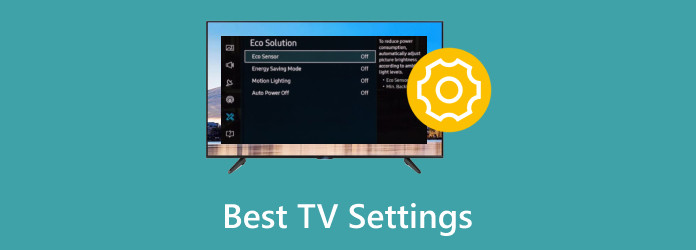

Beneficios: 🧠 Consejos y trucos para sacarle el máximo partido a tu Smart TV
Algunos trucos que no suelen contarse y funcionan muy bien:
✔️ Ajusta poco, no todo a la vez
Primero imagen, luego sonido, luego red. Si lo mezclas todo, no sabes qué cambio hizo qué.
✔️ Usa algo conocido
Ajustar viendo una peli que ya has visto es clave. Yo siempre uso escenas que tengo muy “memorizadas”.
✔️ No copies valores a ciegas
Las tablas ayudan, pero cada tele y cada salón son distintos.
✔️ El ahorro de energía suele empeorar la imagen
Si notas la imagen apagada, revisa este punto.
✔️ Menos nitidez suele verse mejor
Esto sorprende mucho, pero es real (lo explico más abajo en las FAQ).
Esto sorprende mucho, pero es real (lo explico más abajo en las FAQ).
⚙️ Especificaciones técnicas clave en los ajustes básicos de una Smart TV (y cómo usarlas a tu favor)
Cuando hablamos de ajustes básicos en la TV, muchas veces se pasa por alto algo fundamental:
👉 no todos los televisores tienen las mismas opciones, y eso depende directamente del modelo, la serie y la marca.
Antes de tocar nada, conviene identificar:
Marca y modelo exacto (suele aparecer en Sistema → Información del dispositivo)
Sistema operativo (Android TV, WebOS, Tizen, etc.)
Año o serie del televisor
Esto es importante porque hay ajustes que simplemente no existen en ciertos modelos, y volverte loco buscándolos solo genera frustración (esto lo he visto muchas veces ayudando a otras personas).
📌 Especificaciones que influyen directamente en los ajustes
Sin entrar en lenguaje excesivamente técnico, estas son las más relevantes:
Tipo de panel (LED, QLED, OLED): afecta a brillo, contraste y negros
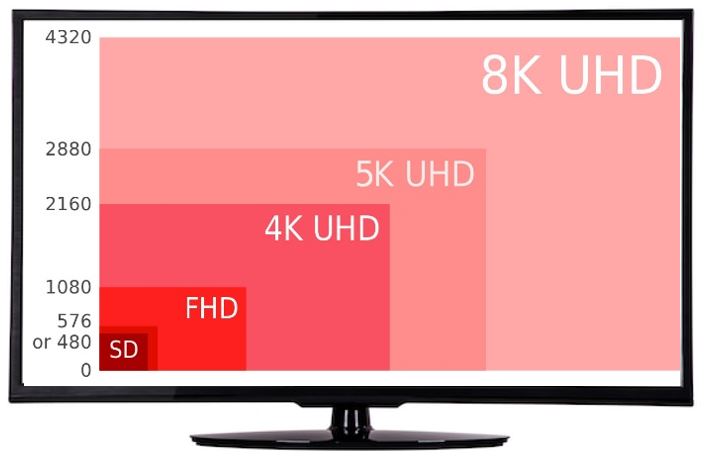
Resolución (Full HD, 4K): condiciona nitidez y escalado
HDR (HDR10, Dolby Vision): activa perfiles distintos de imagen
Frecuencia de refresco (50/60/120 Hz): relacionada con el movimiento
Audio integrado: limita o amplía las opciones de sonido
El manual de uso (aunque casi nadie lo mire) suele explicar qué hace cada ajuste. Mi recomendación práctica:
👉 si ves un nombre raro en un ajuste, búscalo tal cual en Google + tu modelo de TV.

ℹ️ Más información sobre ajustes básicos en la TV y otros aspectos relacionados
Además de imagen y sonido, hay ajustes secundarios que influyen mucho:
Accesibilidad (subtítulos, contraste, audio)
Apps internas con sus propios ajustes
Relación de aspecto para evitar imágenes estiradas
Señal de antena y sintonización correcta
Muchas veces el problema no está en la tele “en general”, sino en una app concreta o en la señal de entrada.
✅ Conclusión: la mejor configuración es la que te hace disfrutar
Después de tocar decenas de ajustes y vivir situaciones reales, la conclusión es sencilla:
✔️ No existe una configuración perfecta universal
✔️ Existen ajustes básicos Smart TV que mejoran mucho la experiencia
✔️ Y existe TU gusto personal, que es el que manda
Toca, prueba, ajusta… pero siempre con cabeza y sabiendo cómo volver atrás. La tele está para disfrutarla, no para pelearse con ella.
🧾 ¿merece la pena hacer ajustes básicos en la TV?
- Respuesta corta: sí, totalmente.
- Respuesta realista: 👉 no hace falta ser técnico ni ingeniero, solo dedicarle un rato con cabeza.
Ajustar bien tu Smart TV:
mejora la experiencia
alarga la vida útil
evita compras innecesarias
y hace que disfrutes más de algo que usas casi a diario
Después de muchos ajustes, pruebas y errores, tengo claro que no tocar nada es el peor ajuste de todos.
❓ Preguntas frecuentes inmediatas -->
¿Dónde están los ajustes de imagen y sonido?
Normalmente en Menú → Imagen y Menú → Sonido.
¿Cómo restablecer configuraciones de una televisión?
Desde Menú → Sistema → Restablecer valores de fábrica.
¿Qué ajustes debo tocar para cambiar la imagen?
Modo de imagen, brillo, contraste, color y procesados.
¿Cómo actualizar el sistema de la Smart TV?
En Sistema → Actualización de software.
❓ FAQ — Preguntas frecuentes sobre ajustes básicos y sencillos en la TV
❓ FAQ — Preguntas frecuentes sobre ajustes básicos en la TV
¿Cómo configurar un TV Smart TV?
Desde Menú → Configuración, siguiendo imagen, sonido y red paso a paso.
¿En qué configuración debería estar mi televisor?
En una que sea cómoda para ti: normalmente modo Cine o Estándar, sin procesados exagerados.
¿Cómo configuro mi TV para que se vea mejor?
Ajusta modo de imagen, baja nitidez, corrige brillo y desactiva mejoras artificiales.
¿Cómo volver tu TV normal en Smart?
Restableciendo la configuración inicial o cambiando de modo Tienda a Hogar.
¿Dónde encuentro la configuración en mi Smart TV?
Normalmente con el botón de ajustes del mando (⚙️).
¿Cómo restablecer mi televisor Smart TV?
En Sistema → Restablecer valores de fábrica.
¿Cómo sintonizar canales de TV en un Smart TV?
En Configuración → Canales → Sintonización automática.
¿Cómo ajustar la pantalla de mi Smart TV?
Desde Imagen → Tamaño / Relación de aspecto.
❓ FAQ — Ajustes sencillos en la TV
¿Cómo configuro mi TV para que se vea mejor?
Usa modo Cine o Estándar, baja nitidez y ajusta brillo/contraste con contenido real.
¿En qué configuración debe estar mi televisor inteligente?
En modo Hogar, no Tienda, y con ajustes adaptados a tu entorno.
¿Cómo configuro mi Smart TV?
Desde Menú → Configuración, siguiendo imagen, sonido y red.
¿Cómo obtener canales básicos en tu Smart TV?
En Configuración → Canales → Sintonización automática.
¿Cuál es la mejor configuración de imagen para mi TV?
La que te resulte cómoda; como base: modo Cine, nitidez baja y color natural.
¿Qué es mejor, la nitidez alta o baja?
Generalmente baja. La alta crea bordes artificiales.
¿Cómo configuro mi pantalla para que se vea bien?
Revisa relación de aspecto, resolución y desactiva procesados excesivos.
¿Cómo hacer que mi televisor tenga buena señal?
Comprueba la antena, la sintonización y la calidad del cable.
¿Te ha ayudado esta Web sobre televisores? --> COMENTA 👍
Desde aquí queremos estar pendientes de que se cumplen las expectativas de búsqueda e información de nuestros usuarios. Así pues, ayúdanos a mejorar, con un comentario halagador o una crítica constructiva ¡¡GRACIAS!!