
Guía de AJUSTES AVANZA2 en tu SMART TV
¿Alguna vez has pensado “tanta tecnología y se ve regular”? Tranquilo, no es tu tele: es que nadie te ha explicado qué ajustes tocar y cuáles dejar quietos. Quédate, porque aquí vas a aprender lo que casi nadie cuenta… y se nota desde el primer minuto.

la guía definitiva para que tu tele se vea y suene como debe, & que te convierte en el que “sabe de teles”
Si has llegado hasta aquí es porque ya te diste cuenta de algo: tu Smart TV puede dar mucho más de lo que muestra nada más sacarla de la caja. Y no, no hace falta ser técnico ni ingeniero. Solo saber qué tocar, qué no tocar y por qué. Si sigues leyendo, vas a descubrir ajustes, funciones y trucos que la mayoría nunca usa… y que marcan una diferencia brutal.
👉 Quédate, porque aquí no solo vas a aprender a configurar tu tele, sino a entenderla.
Contenidos:
Lo primero que debes saber sobre los ajustes avanzados de tu TV (y por qué importan)
Los ajustes avanzados de una Smart TV no están ahí por casualidad. Están pensados para adaptar la televisión a:
Tu forma de ver contenido
Tu entorno (luz, distancia, uso)
Tus dispositivos (consolas, barras de sonido, red)
En mi caso, al principio tocaba cosas “a ojo”, hasta que entendí que cada parámetro tiene un propósito. Y cuando lo entiendes, pasa algo curioso:
dejas de tocarlo todo… y empiezas a tocar solo lo necesario.
📌 Motivos por los que sí o sí deberías conocer los ajustes avanzados:
Mejoras la calidad real de imagen, no la artificial.
Evitas problemas típicos (imagen lavada, sonido pobre, retrasos).
Prolongas la vida útil del panel.
Aprovechas funciones que vienen desactivadas o mal configuradas de fábrica.
Aquí coinciden muchos artículos especializados: la configuración por defecto prioriza impacto en tienda, no calidad en casa.

Antes de tocar nada: el paso que casi todos se saltan (y luego se arrepienten)
Aquí voy a ser muy claro, porque esto me salvó más de una vez.
Antes de meterte en ajustes avanzados de la Smart TV, hay dos formas de ser previsor (y evitar liarla):
Opción 1 (la más limpia): restablecer la configuración de fábrica.
Opción 2 (la que yo suelo usar): hacer fotos con el móvil a todos los ajustes importantes.
Parece una tontería, pero cuando empiezas a tocar brillo, contraste, sonido, movimiento… y algo no te gusta, volver atrás sin referencias es un dolor. Con las fotos, en 30 segundos estás como al principio.
👉 Este pequeño gesto marca la diferencia entre “qué bien se ve ahora” y “¿por qué toqué nada?”.
👉 interlinking a: Cómo restablecer la configuración de una Smart TV
Características técnicas que influyen directamente en los ajustes
Estas son las más relevantes a la hora de configurar bien una TV:
Tipo de panel: LED, QLED, OLED
Resolución nativa: HD, Full HD, 4K
Compatibilidad HDR: HDR10, HDR10+, Dolby Vision
Frecuencia real del panel: 50/60 Hz o 100/120 Hz
Sistema operativo: Tizen, webOS, Android TV, Google TV
Cuando entendí esto, dejé de frustrarme: no todos los ajustes funcionan igual en todas las teles, y no todas pueden lograr el mismo resultado por mucho que ajustes.

Qué incluyen realmente los ajustes avanzados de una Smart TV
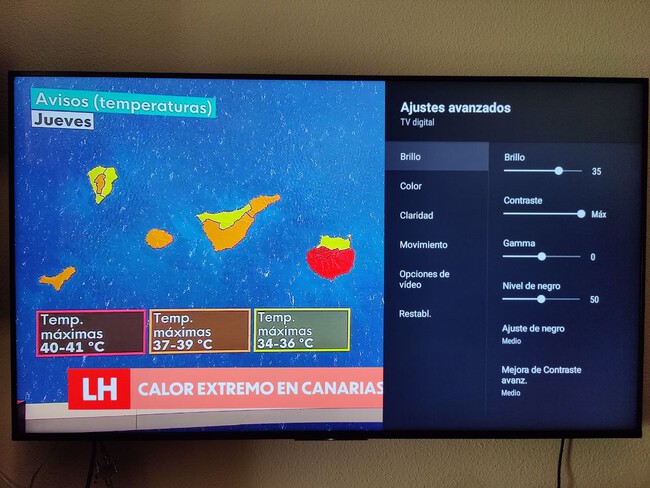
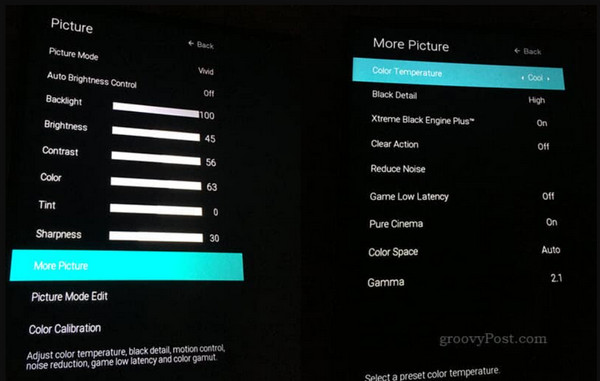
1. Ajustes avanzados de imagen
Incluyen parámetros como:
Gamma
Balance de blancos
Temperatura de color
Control de movimiento
Reducción de ruido
Gestión HDR
Cuando empecé a investigar qué hacía cada uno, entendí por qué una película se veía “apagada” o por qué los negros parecían grises. No era el panel… era la configuración.
2. Ajustes avanzados de sonido
Aquí entran:
Ecualización por frecuencias
Realce de diálogos
Compresión dinámica
Sincronización labial
Y aquí aprendí una verdad incómoda: el sonido integrado suele ser el punto débil de casi todas las teles. Por mucho que ajustes, hay un límite físico. Por eso, los expertos siempre recomiendan valorar barras de sonido o altavoces externos.
3. Ajustes de sistema y software
Este bloque es el gran olvidado:
Actualizaciones del sistema
Procesos en segundo plano
Recomendaciones automáticas
Privacidad y seguimiento
En mi caso, desactivar algunas opciones automáticas mejoró incluso la fluidez del sistema.
Algunos mejores ejemplos sobre AJUSTES AVANZA2 -->
Ajustes de imagen: donde realmente cambia tu experiencia
Aquí es donde más mito hay… y donde más se nota cuando sabes qué tornillo apretar, como me pasó aquella vez en casa de un amigo que se quejaba de que “todo se veía raro”.
Empieza por el modo de imagen (no por los numeritos)
Todas las teles traen modos predefinidos: Cine / Película; Juego; Estándar; Dinámico; Deportes, Documental, etc.
Mi recomendación —y aquí coincido con lo que comentan muchas guías especializadas— es clara:
Películas y series: Modo Cine
Consolas: Modo Juego
TV normal: Estándar bien ajustado
Estos modos ya aplican una base bastante decente. A partir de ahí, afinamos.
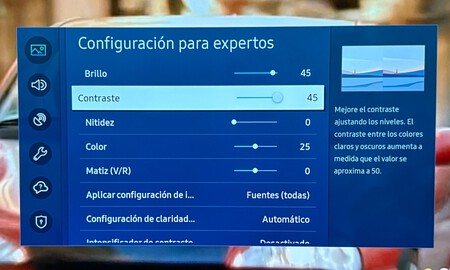
Brillo, contraste y negros: el triángulo clave
Este fue uno de los primeros ajustes con los que empecé a experimentar por curiosidad… y cuando lo entendí, todo encajó.
Brillo: controla los negros. Si está alto, los negros se ven grises.
Contraste: afecta a los blancos. Demasiado alto quema la imagen.
Retroiluminación: ajusta la potencia del panel (no confundir con brillo).
🔧 Ajuste recomendado general:
Brillo: medio o un poco por debajo
Contraste: alto pero sin perder detalle
Retroiluminación: depende de la luz de tu salón
Aquí aprendí algo clave: no existe un ajuste perfecto universal, existe el que mejor encaja en tu casa y tu uso.
Temperatura de color, balance de blancos y realismo
Cuando empecé a notar que algunas caras se veían “anaranjadas” o demasiado frías, entendí la importancia de esto.
Temperatura cálida: más realista (cine)
Temperatura fría: más impactante, menos natural
👉 Para contenido audiovisual serio, cálido o cálido 1 suele ser lo más fiel.
El balance de blancos ya es nivel más experto, pero entender qué hace te convierte automáticamente en alguien que sabe lo que toca.
Movimiento, suavizado y el famoso “efecto telenovela”
Este ajuste viene activado de serie en muchas teles… y para mí fue un antes y un después cuando lo desactivé.
Hace que las películas parezcan vídeos caseros.
Añade fluidez artificial.
💡 Consejo claro:
Cine/Series: desactivado o al mínimo
Deportes: puede tener sentido activarlo un poco
Aquí muchos expertos coinciden: menos es más.
Ajustes de sonido: donde las teles flojean de verdad
Voy a ser sincero, porque esto también lo aprendí con el tiempo: las Smart TV no destacan por su sonido.
Puedes tocar: Modos de sonido (cine, música, voz); Ecualizador básico; efuerzo de diálogos.
Pero llega un punto en el que da igual cuánto ajustes… el hardware es el que es.
📌 En mi caso, la mejora real llegó cuando añadí una barra de sonido externa.
Eso sí, antes:
Revisa si tu TV tiene HDMI ARC/eARC
O si permite Bluetooth
O salida óptica
Aquí es donde mucha gente se frustra sin saber que el problema no es el ajuste, sino la limitación del equipo.
Ajustes del sistema y experiencia de usuario: lo que nadie mira
Si quieres ser realmente experto, tienes que entrar en los menús que casi nadie toca.
Actualizaciones del sistema: automáticas o manuales
Aquí tengo una opinión muy clara basada en experiencia:
No actualices nada el primer día.
Espera semanas o meses.
Las primeras versiones suelen traer errores. Prefiero revisar manualmente cuando ya están más pulidas.
Funciones automáticas en segundo plano
Muchas teles tienen:
Encendidos y apagados programados
Recomendaciones automáticas
Seguimiento de uso
Ajustes dinámicos de imagen y sonido
👉 Conviene revisar uno por uno y decidir qué quieres controlar tú y qué puede hacer la tele sola.
Ajustes avanzados y menús ocultos (sin entrar en profundidad)
Aquí solo una pincelada, porque esto da para otra guía completa.
Existen:
Menús de servicio
Menús de desarrollador
Códigos ocultos según marca
Desde ellos se pueden cambiar parámetros críticos del panel y del sistema.
⚠️ Mi consejo: no tocar sin saber, y mejor acceder a la guía específica que enlazaré aquí.
👉 Interlink: Ajustes de los tipos de menús ocultos de Smart TV –>
Consejos generales de experto para no volverte loco
Estos son los típicos consejos que aprendes a base de errores:
Ten siempre cables HDMI de repuesto
Revisa calibraciones tras cambios grandes
Controla qué hace la tele sin avisar
Mantén seguras tus cuentas y contraseñas
Busca tu modelo exacto en foros y blogs especializados
Aquí es donde pasas de usuario normal a alguien que realmente controla su tele.
¡VIDEOS TUTORIALES SOBRE CADA CONFIG. AVANZADA Y EXPERTA! míralos -->
ESTO TE SERÁ SÚPER-ÚTIL A LA HORA DE CONSEGUIR REALIZAR DICHAS MODIFICACIONES EN TU SMART TV, ÁNIMO!!
*IMPORTANTE, SI NO TIENE ALGUNA CONFIGURACIÓN PUEDES BUSCAR UNA APP PARA IMPLEMENTARLA E INSTALAR, IGUAL QUE CON EL PC Y EL MÓVIL!, CON TODO!
los mejores ajustes PRO para tu TV -->
PUEDES HACER ESTO Y MUCHO MÁS CON TU SMART TV, SÁCALE PARTIDOOOOOOUUUUU –>
Televisores y accesorios que mejor aprovechan los ajustes avanzados
No todas las teles permiten el mismo nivel de control. Si te gusta ajustar y personalizar, conviene fijarse en:
TVs con paneles OLED o QLED
Compatibilidad con HDR10 / Dolby Vision
HDMI eARC para sonido externo
Menús completos (Samsung, LG, Sony suelen destacar)
Y como aprendí con el tiempo:
una barra de sonido decente mejora más la experiencia que subir 20 puntos el brillo.
Guía paso a paso para configurar ajustes avanzados en tu TV
Este proceso es el que seguí yo tras muchos cambios… y es el que menos quebraderos de cabeza da.
Paso 1: prepara el terreno
Haz fotos a tus ajustes actuales
Usa contenido de referencia (una peli que conozcas bien)
Paso 2: ajusta imagen
Elige modo correcto
Corrige brillo y contraste
Ajusta temperatura de color
Elimina procesados innecesarios
Paso 3: ajusta sonido
Selecciona modo adecuado
Ajusta diálogos
Valora sonido externo
Paso 4: revisa sistema
Decide cómo actualizar
Desactiva automatismos inútiles
Revisa privacidad
Manual de uso y menús avanzados
Puede sonar aburrido, pero buscar:
“modelo exacto + ajustes avanzados”
me descubrió funciones que ni sabía que existían en mi propia tele. Foros, blogs técnicos y manuales oficiales suelen revelar detalles que el menú no explica.
Lista de reproducción
Mejores prácticas y ejemplos reales de ajustes avanzados
Aquí no hablamos de teoría, sino de casos reales.
🎬 Cine y series
Modo Cine
Temperatura de color cálida
Movimiento desactivado
Nitidez baja
Así evitas el famoso “efecto telenovela”, algo que descubrí tras preguntarme por qué las películas parecían vídeos de móvil.
🎮 Para juegos
Modo Juego activado
Procesado de imagen mínimo
Baja latencia
HDR bien calibrado
Este ajuste marca la diferencia entre jugar “normal” y sentir que todo responde al instante.
⚽ Para deportes
Algo de suavizado de movimiento
Brillo algo más alto
Contraste equilibrado
Aquí sí tiene sentido usar ciertas ayudas visuales.
Más información sobre ajustes avanzados y otros aspectos secundarios importantes
Para dominar de verdad tu TV, también conviene prestar atención a:
Privacidad y permisos
Micrófonos y cámaras integradas
Conectividad Bluetooth y red
Menús ocultos y de servicio (con cuidado)
Aquí es donde pasas de usuario medio a alguien que realmente controla su dispositivo.
Ventajas reales de usar ajustes avanzados en tu TV (más allá de “que se vea mejor”)
Tener bien configurados los ajustes avanzados para tu TV no es solo cuestión de imagen bonita.
Fortalezas clave
Imagen más natural y menos artificial
Menos fatiga visual
Mejor aprovechamiento del HDR
Sonido más claro (dentro de las limitaciones)
Mayor control sobre lo que hace la TV por detrás
En mi caso, tras ajustar bien imagen y sistema, incluso el rendimiento general del sistema mejoró. Menos procesos raros, menos “cosas automáticas”.
Y esto coincide con lo que destacan muchas guías expertas: una TV bien configurada envejece mejor.

Beneficios y Consejos y trucos para exprimir al máximo los ajustes avanzados
Aquí van consejos de los que se aprenden con el tiempo (y algún que otro error):
No ajustes todo el mismo día: prueba cambios poco a poco.
Usa siempre contenido que conozcas (una peli, una serie).
Desconfía de los modos “Dinámico” o “Vivo”.
Menos procesado = imagen más fiel.
Si algo “impacta mucho”, suele ser poco realista.
Un truco que a mí me funciona:
👉 si un ajuste se nota demasiado… probablemente sobra.
Guía de compra: TVs y complementos ideales para ajustes avanzados
Si te gusta personalizar y sacar el máximo partido, busca teles que destaquen en:
Televisores recomendados para ajustes avanzados
Menús completos de ajustes expertos
Buen soporte HDR
HDMI eARC
Actualizaciones de sistema estables
Marcas como Samsung, LG o Sony suelen ofrecer más control al usuario avanzado.
Otros que dan + experiencia
Aquí aprendí algo importante: no todo se arregla tocando ajustes.
Barra de sonido → mejora más que cualquier ecualizador.
Cables HDMI de calidad → evita problemas tontos.
Soporte de pared bien colocado → mejora percepción visual.
Especificaciones técnicas clave en los ajustes avanzados de tu TV (y por qué deberías conocerlas)
Uno de los errores más comunes —y aquí me incluyo al principio— es tocar ajustes avanzados sin saber exactamente qué tele tenemos delante. No es lo mismo un panel LED básico que un OLED moderno, ni un sistema antiguo que uno actualizado.
Antes de profundizar en ajustes expertos de Smart TV, conviene identificar:
Marca, modelo y serie del televisor
Suele estar en una pegatina trasera
O en Configuración > Información del dispositivo
Esto es clave porque cada marca organiza los menús de forma distinta y algunas opciones solo existen en ciertas gamas.
Conclusión: lo que realmente tienes que recordar
Después de probar, tocar, equivocarme y aprender, me quedo con esto:
no se trata de tocar todo, sino de entender qué hace cada cosa.
Con unos pocos ajustes expertos bien aplicados, tu Smart TV puede parecer otra distinta.
Y si además sigues el video tutorial paso a paso que voy a dejar, lo tendrás todavía más claro.
¿merece la pena usar ajustes avanzados en tu TV?
Rotundamente sí. Pero no para tocar por tocar, sino para entender y decidir.
En mi experiencia, los ajustes avanzados para tu TV no son solo para “frikis”, sino para cualquiera que quiera:
Ver mejor
Escuchar mejor
Y que su tele haga lo que él quiere, no al revés
Y cuando lo consigues… ya no hay vuelta atrás.
Preguntas rápidas que te ahorran búsquedas
¿Dónde están los ajustes de imagen y sonido?
Normalmente en Configuración > Imagen / Sonido.
¿Cómo restablecer la configuración de una televisión?
Sistema > Restablecer > Valores de fábrica.
¿Por qué no funciona el mando?
Revisa emparejamiento, Bluetooth o pilas (sí, pasa más de lo que crees).
¿Qué ajustes debo tocar para mejorar imagen y sonido?
Modo correcto + brillo/contraste + sonido externo si es posible.
Preguntas frecuentes (faq) sobre AJUSTES TOP de TELEVISIONES
Dominar los ajustes avanzados de tu TV no va de tocar todo, sino de entender lo justo para decidir bien. Cuando sabes qué hace cada ajuste, tu tele deja de mandarte… y empiezas a mandarla tú.
Y créeme: se nota.
Preguntas frecuentes sobre ajustes avanzados para tu TV (FAQ)
¿Cómo configuro mi TV para que se vea mejor?
Empieza por el modo de imagen correcto, ajusta brillo/contraste y elimina el suavizado de movimiento.
¿Cuáles son las configuraciones de imagen perfectas para un televisor?
No existen valores universales, pero sí buenas prácticas según el uso (cine, juegos, deportes).
¿Cuál debe ser la nitidez del televisor?
Baja o media. Demasiada nitidez crea bordes artificiales.
¿Cómo puedo mejorar la calidad de imagen en mi televisor?
Calibrando imagen y evitando procesados automáticos.
¿Cómo obtener configuraciones avanzadas en Samsung TV?
Desde Configuración > Imagen > Ajustes expertos.
¿Cómo entrar al menú oculto de una Smart TV?
Depende de la marca y modelo. Requiere combinaciones específicas (no recomendado sin guía).
¿Configurar menú oculto Smart TV Samsung es seguro?
Solo si sabes lo que haces. Cambios erróneos pueden afectar al panel.
¿Hay una cámara oculta en mi televisor?
Algunos modelos integran cámara o micrófonos. Revisa privacidad y permisos.
¿Qué significa “Recall” en el control remoto?
Es una función para volver al último canal o fuente utilizada.
FAQ – Preguntas frecuentes sobre ajustes avanzados para tu TV
¿Qué es el modo experto en la TV?
Es un menú con controles avanzados de imagen y sonido para usuarios que quieren más precisión.
¿Cómo configuro mi TV para que se vea mejor?
Empieza por el modo correcto, ajusta brillo/contraste y elimina procesados innecesarios.
¿Qué nivel de brillo y contraste es recomendable?
Brillo medio y contraste alto sin quemar blancos. Ajusta según la luz de tu sala.
¿Cuáles son las configuraciones de imagen perfectas para un televisor?
No existen valores universales; dependen del uso y del entorno.
¿Qué es mejor, la nitidez alta o baja?
Baja o media. Demasiada nitidez crea halos artificiales.
¿Qué causa una mala calidad de imagen en el televisor?
Procesados excesivos, modos incorrectos y mala calibración.
¿Cómo configuro mi pantalla para que se vea bien?
Usa ajustes manuales básicos y prueba con contenido real.
¿Es mejor 4K o HD para la televisión?
4K ofrece más detalle, pero solo se aprecia con buen contenido y buena configuración.
¿Te ha ayudado esta Web sobre televisores? --> COMENTA 👍
Desde aquí queremos estar pendientes de que se cumplen las expectativas de búsqueda e información de nuestros usuarios. Así pues, ayúdanos a mejorar, con un comentario halagador o una crítica constructiva ¡¡GRACIAS!!